
Label Studio: hướng dẫn đầy đủ bằng hình ảnh
Tạo mã vạch và QR, thiết kế tem, in hàng loạt và quét đối chiếu danh sách. Hướng dẫn mô tả các chức năng đã triển khai đến ngày 21/10/2026. Ảnh chụp giao diện tiếng Việt dùng dữ liệu mẫu, lấy từ ứng dụng đã triển khai trong mạng nội bộ. Điều khiển camera phụ thuộc thiết bị; ảnh không giả lập kết quả camera hay máy in vật lý.
Mở Label Studio · Read in English
Dùng mục lục để đến thao tác cần xem. Bấm vào ảnh để mở bản đầy đủ, nhìn rõ từng nút. Dùng In / lưu PDF nếu cần bản in.
1. Bắt đầu: tạo chiếc tem đầu tiên
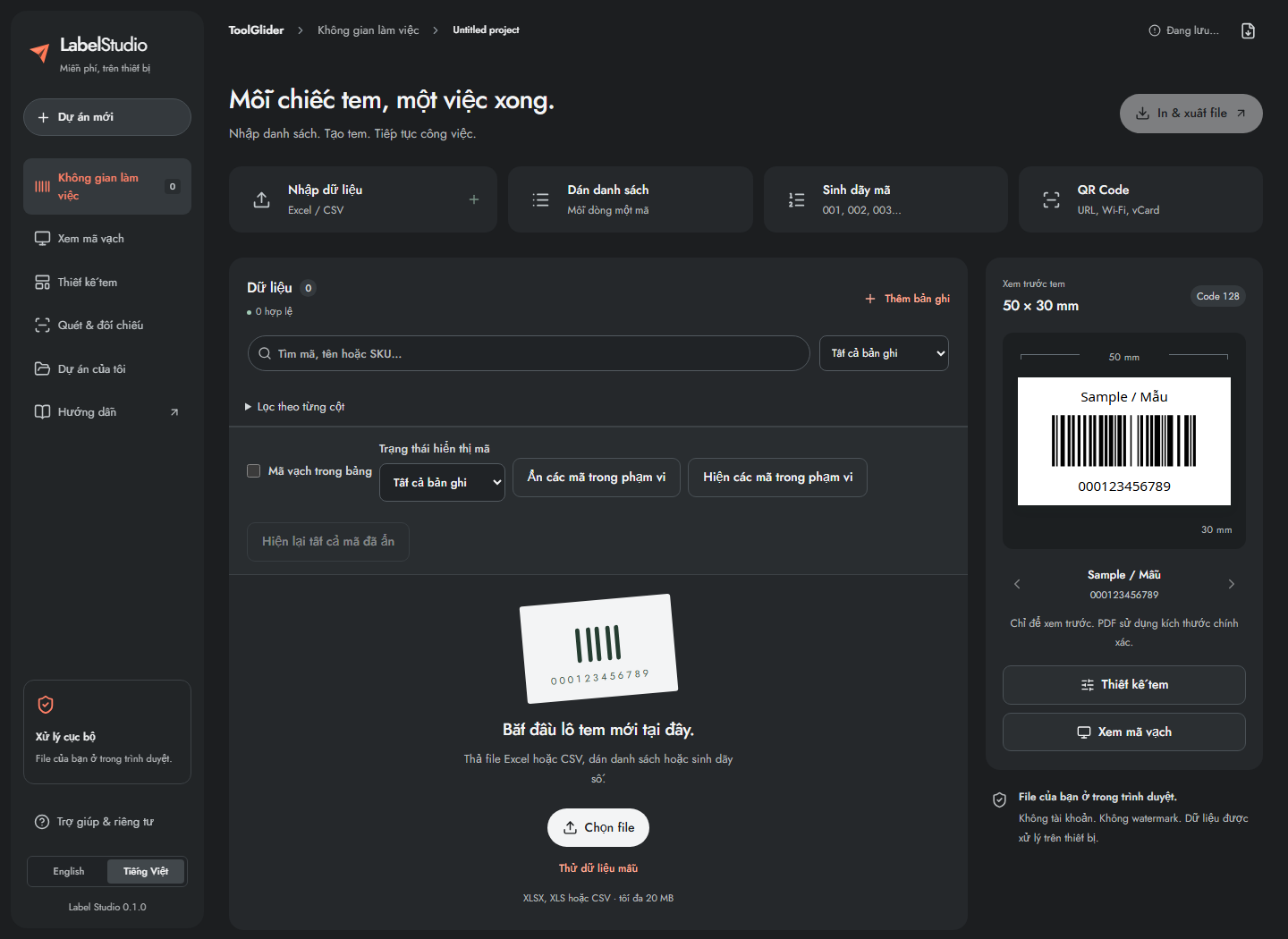
- Mở Label Studio bằng trình duyệt hiện đại. Chọn Tiếng Việt nếu cần.
- Bấm Thử dữ liệu mẫu để làm quen mà không dùng file riêng. Bốn sản phẩm mẫu sẽ xuất hiện.
- Bấm giá trị mã của một sản phẩm để xem hoặc sửa. Dùng mũi tên trong phần xem trước để chuyển sản phẩm.
- Vào Thiết kế tem, chọn kích thước và chuẩn mã phù hợp.
- Bấm In & xuất file, chọn phạm vi Bản ghi đang xem và PDF, rồi tải xuống.
- In PDF ở Kích thước thật / 100%. Thử một tem thật trước khi in cả lô.
Thanh điều hướng có Không gian làm việc, Xem mã vạch, Thiết kế tem, Quét & đối chiếu, Dự án của tôi và Trợ giúp & quyền riêng tư. Tên dự án và thao tác tải bản sao lưu nằm ở đầu ứng dụng. Trên điện thoại, bấm Menu để mở điều hướng. Đổi ngôn ngữ giao diện không dịch hay sửa tên hàng, SKU hoặc giá trị mã trong dữ liệu.
2. Hiểu bảng dữ liệu và các trường của bản ghi
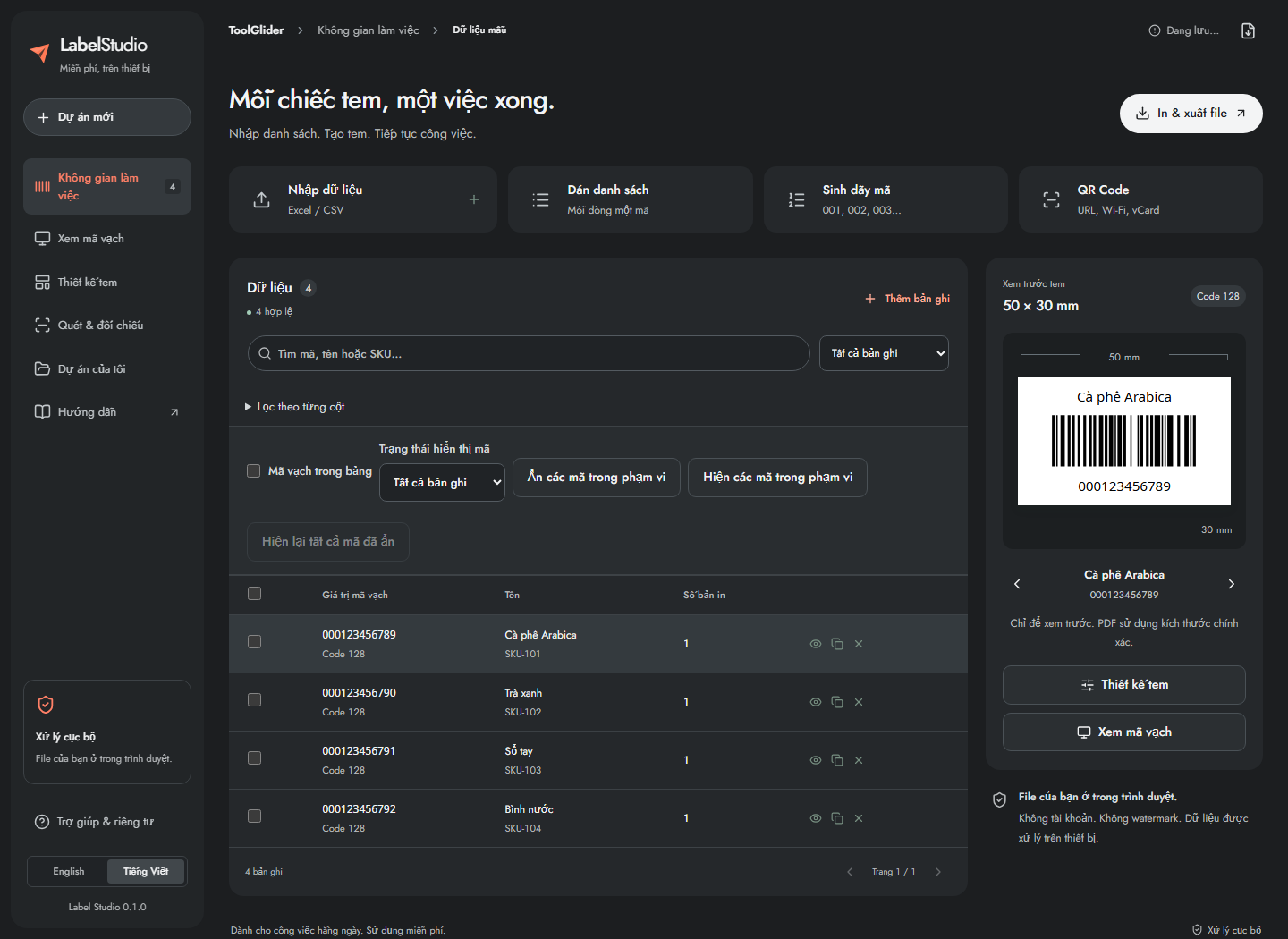
Mỗi bản ghi có Giá trị mã vạch, Tên, SKU, Giá, Vị trí, Ghi chú và Số bản in. Giá trị mã vạch là nội dung được mã hóa; tên sản phẩm là phần chữ riêng. Vị trí có thể là kệ, trạm hoặc khu vực kho. Số bản in quyết định số tem của bản ghi; ở chế độ đếm mỗi lượt quét, trường này cũng là số lượng dự kiến.
- Xem tổng bản ghi và số mã hợp lệ/lỗi phía trên bảng.
- Kiểm tra phần xem trước để biết bản ghi đang dùng và mẫu tem hiện tại.
- Chuyển bản ghi bằng hai mũi tên trong phần xem trước.
- Bấm Thêm bản ghi nếu nhập một hàng; dùng các cách nhập hàng loạt bên dưới nếu có nhiều hàng.
Lưu mã định danh dưới dạng văn bản: 000123456789 khác 123456789. Ứng dụng giữ nguyên chữ hoa/thường và khoảng trắng, không tự sửa dữ liệu để làm mã hợp lệ.
3. Nhập Excel/CSV và ánh xạ cột
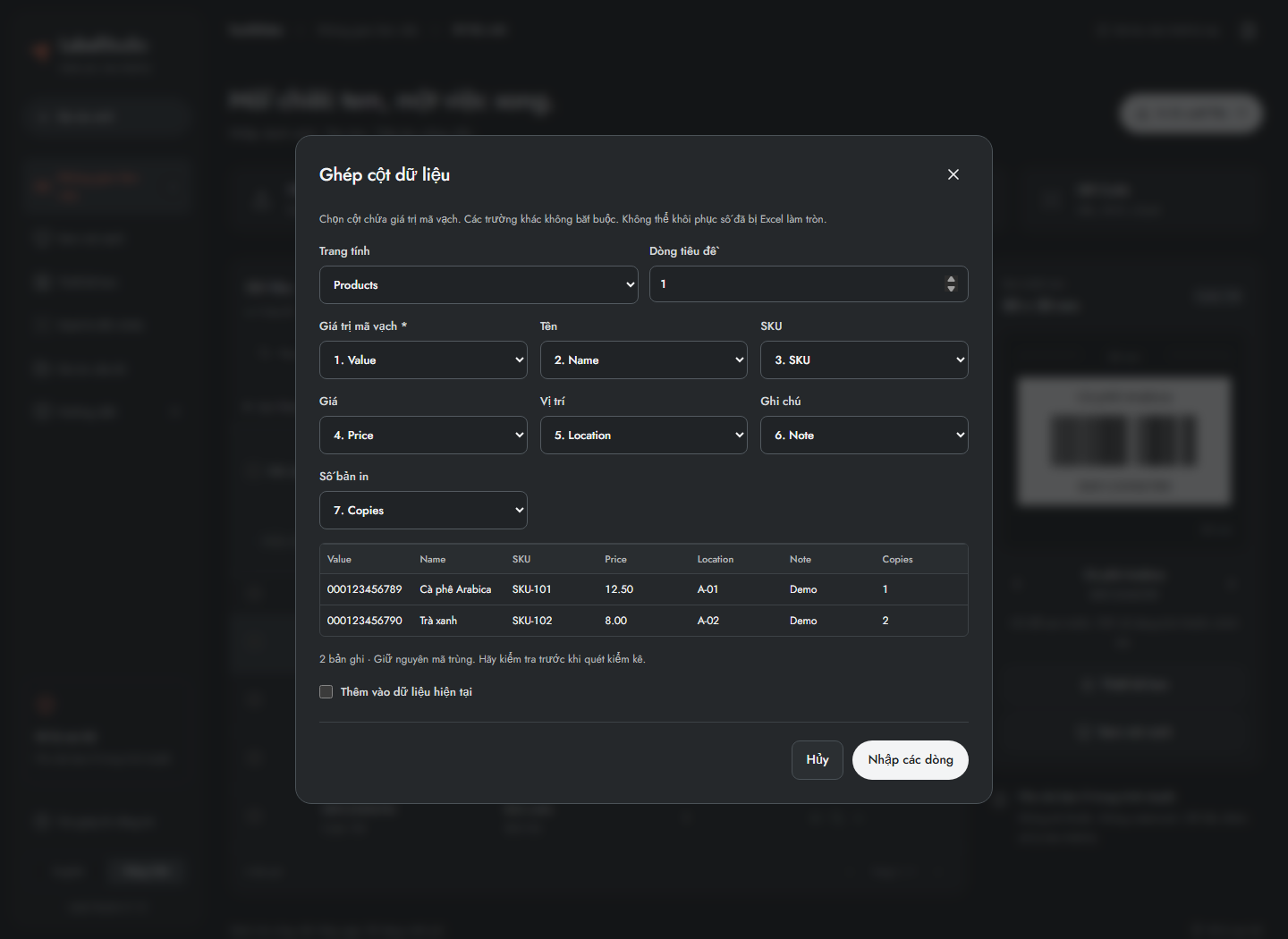
- Trong Không gian làm việc, bấm Nhập dữ liệu, chọn file XLSX, XLS hoặc CSV. Có thể kéo thả file vào khung dữ liệu.
- Trong cửa sổ ánh xạ cột, chọn đúng Trang tính.
- Chọn Dòng tiêu đề chứa tên cột; có thể chọn trong 100 dòng đầu.
- Gán Giá trị mã vạch vào cột chứa chính xác mã cần tạo. Đây là trường bắt buộc.
- Gán Tên, SKU, Giá, Vị trí, Ghi chú và Số bản in nếu file có; chọn không ánh xạ cho trường tùy chọn không dùng.
- Đọc bảng xem trước và tổng số bản ghi. Bảng chỉ hiển thị một phần dữ liệu để kiểm tra, không phải toàn bộ file.
- Bật tùy chọn nối vào dữ liệu hiện tại để giữ các hàng đang có. Tắt tùy chọn này nếu muốn thay thế danh sách. Sao lưu trước nếu dữ liệu cũ còn cần.
- Bấm nhập các dòng, sau đó kiểm tra mã lỗi và mã trùng trong bảng.
Ứng dụng nhận biết một số tên cột thông dụng và các tên từ tool gốc như serial, ten_vttb, ma_vttb, ma_tram_tuyen; vẫn cần kiểm tra lại ánh xạ. Có thể ánh xạ 100 cột đầu. Giới hạn file là 20 MiB, danh sách tối đa 50.000 bản ghi; kích thước giải nén của XLSX cũng được kiểm soát.
Excel có thể đã làm tròn serial dài hoặc bỏ số 0 đầu trước khi ứng dụng đọc file. Ứng dụng không khôi phục được chữ số đã mất. Hãy định dạng cột mã là Text ngay từ file nguồn. Nếu có cảnh báo ô số, đối chiếu với nguồn gốc. Công thức không được tính toán; cần sửa các giá trị ánh xạ bị rỗng. Mã trùng được giữ lại để người dùng tự kiểm tra.
4. Dán danh sách mã
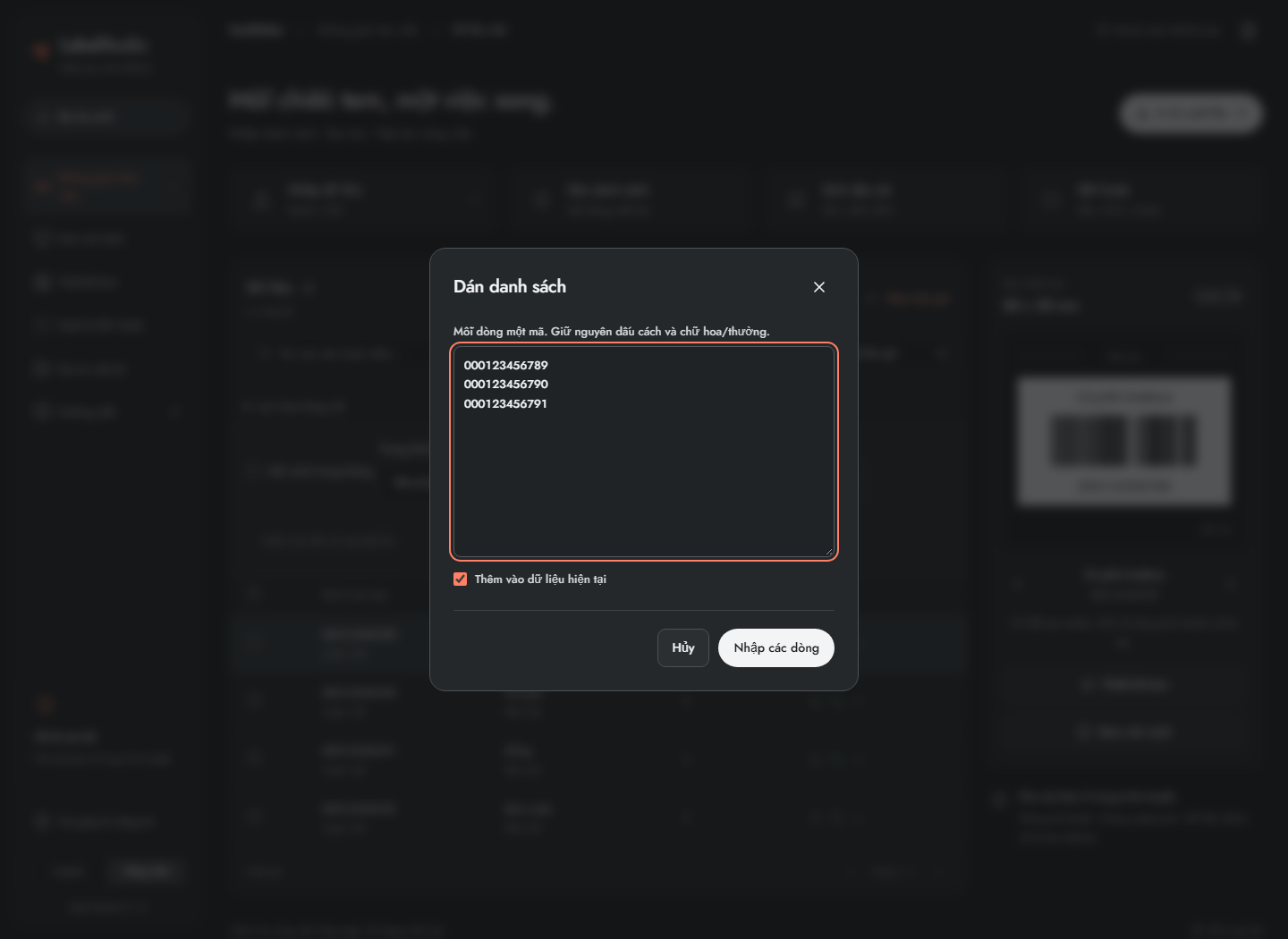
- Bấm Dán danh sách.
- Dán mỗi mã trên một dòng, ví dụ
000123456789,000123456790,000123456791ở ba dòng riêng. - Chọn nối vào danh sách hiện tại hoặc thay thế dữ liệu.
- Bấm nhập các dòng rồi kiểm tra kết quả.
Dòng rỗng được bỏ qua. Khoảng trắng và kiểu chữ trong dòng có nội dung vẫn được giữ. Cách này tạo trường giá trị mã; dùng nhập bảng tính nếu cần đồng thời tên, giá, SKU và vị trí. Dán danh sách không tự xóa mã trùng.
5. Tạo dãy serial và số thứ tự
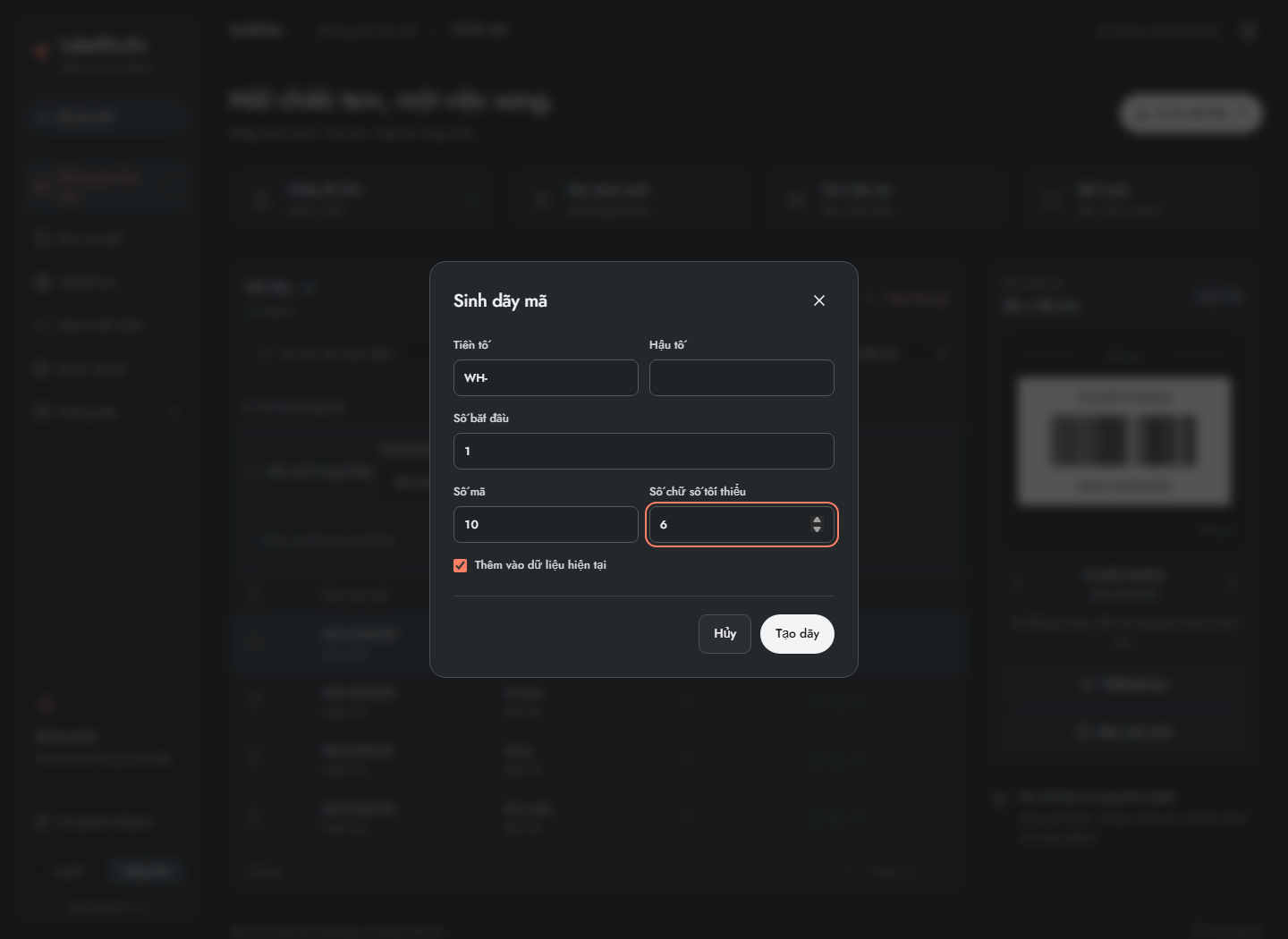
- Bấm Sinh dãy mã.
- Nhập Tiền tố, ví dụ
WH-, và hậu tố nếu cần. - Nhập Số bắt đầu, ví dụ
1. - Nhập Số lượng mã là
10, Số chữ số tối thiểu là6. - Chọn nối hoặc thay thế, rồi bấm tạo.
Ví dụ trên cho kết quả từ WH-000001 đến WH-000010. Phần số tăng từng đơn vị. Số chữ số tối thiểu là độ dài đệm số 0, không phải giới hạn độ dài tối đa. Chấp nhận số nguyên không âm, 1–50.000 mã và 1–30 chữ số. Việc tăng số vẫn chính xác với số lớn hơn giới hạn số nguyên an toàn thông thường của JavaScript. Phiên bản hiện tại chưa có bước nhảy tùy chỉnh hoặc quy tắc tự sinh SKU theo thuộc tính.
6. Thêm, sửa, sao chép và loại bản ghi khỏi xuất
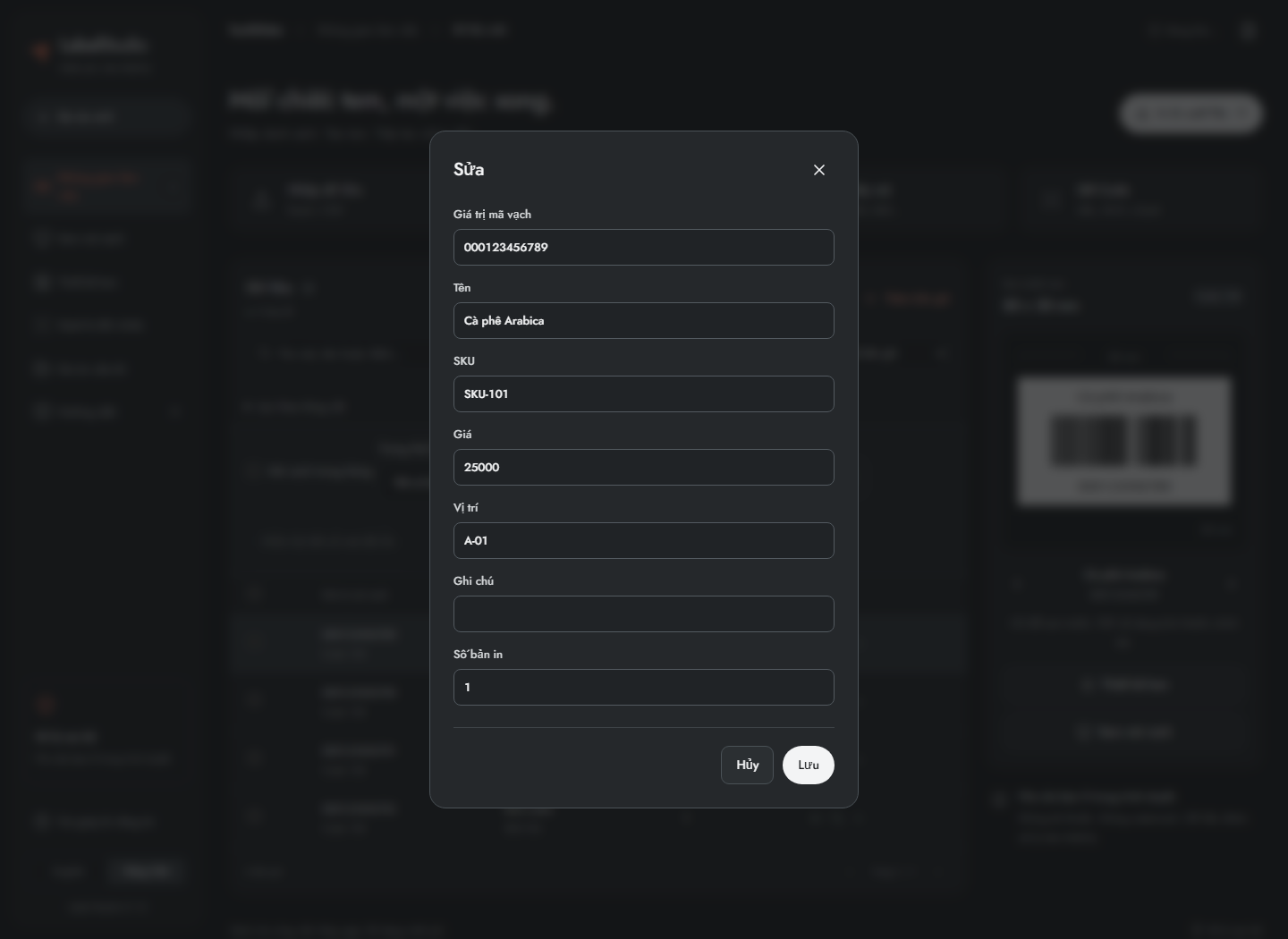
- Bấm Thêm bản ghi, hoặc bấm trực tiếp giá trị mã trong bảng để sửa.
- Nhập mã và các trường tùy chọn. Kiểm tra Số bản in trước khi xuất một lô lớn.
- Bấm Lưu để áp dụng hoặc Hủy để bỏ thay đổi trong cửa sổ.
- Bấm biểu tượng sao chép ở hàng để lấy giá trị mã. Trình duyệt có thể yêu cầu quyền clipboard.
- Dùng Loại khỏi xuất nếu muốn giữ hàng trong dự án nhưng không đưa vào file in/ảnh/dữ liệu xuất. Dùng thao tác đưa lại vào xuất để khôi phục.
- Muốn xóa hàng, chọn checkbox của hàng rồi bấm Xóa và đọc xác nhận.
Ba trạng thái không giống nhau: loại khỏi xuất ảnh hưởng kết quả xuất; ẩn mã chỉ thay đổi cách xem; chọn hàng xác định phạm vi thao tác. Sửa dữ liệu làm phiên đối chiếu cũ không còn hợp lệ; xem chương về phiên quét.
7. Chọn nhiều hàng và sửa hàng loạt
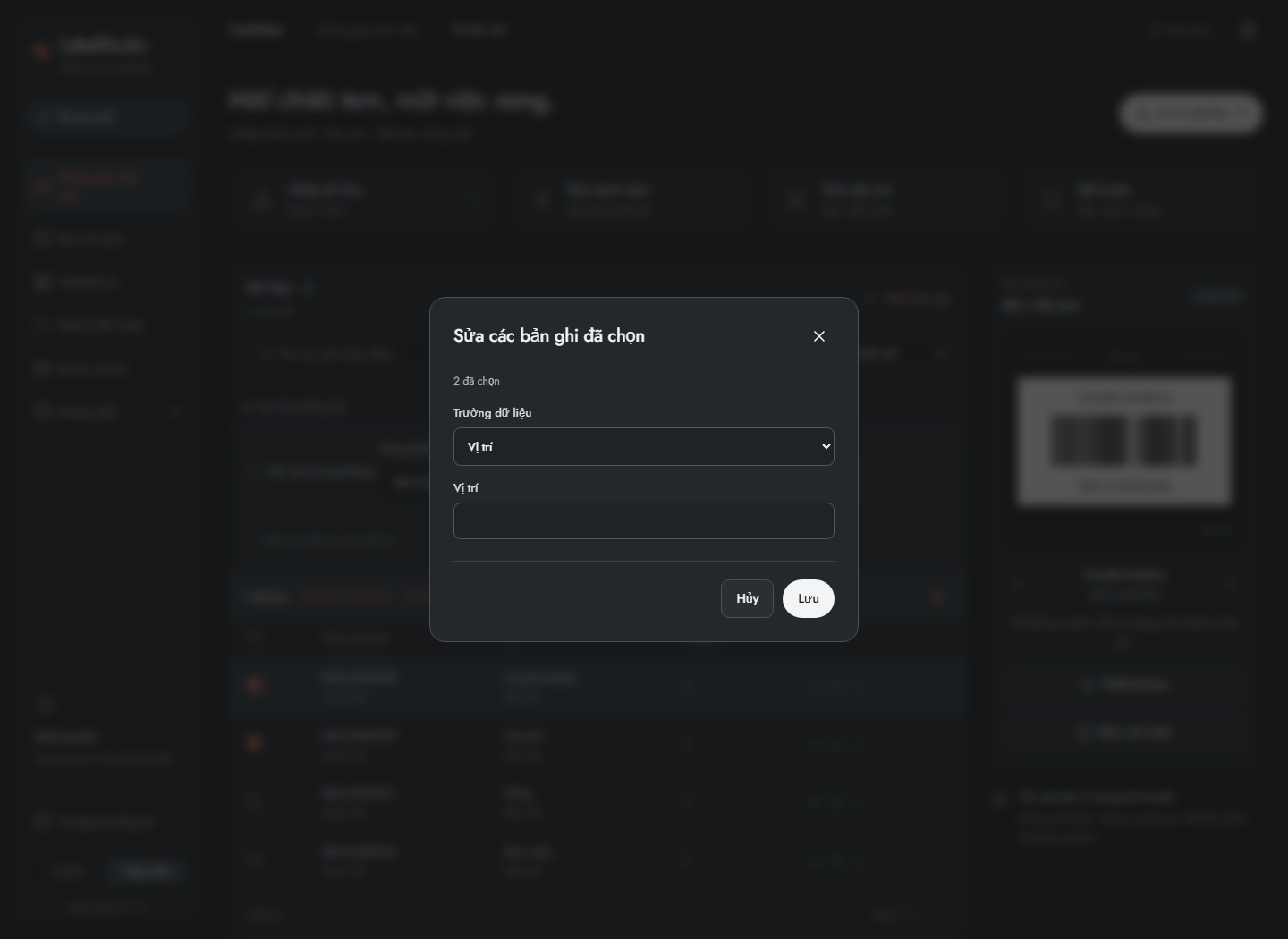
- Tích checkbox từng hàng. Checkbox đầu bảng chọn trang hiện tại.
- Dùng Chọn tất cả kết quả lọc khi cần chọn cả những trang chưa mở.
- Bấm Sửa các bản ghi đã chọn, chọn một trường tùy chọn hoặc Số bản in, nhập giá trị rồi lưu. Không có tùy chọn thay hàng loạt Giá trị mã vạch.
- Tất cả hàng đã chọn nhận cùng một giá trị ở trường đó; đây không phải thao tác sinh giá trị khác nhau cho từng hàng.
- Bỏ chọn khi xong, đặc biệt trước lần xuất tiếp theo.
Trạng thái chọn được giữ khi chuyển trang và đổi bộ lọc. Một hàng đang bị lọc khỏi màn hình vẫn có thể nằm trong tập đã chọn. Luôn kiểm tra số hàng chọn và phạm vi xuất. Xóa các hàng đã chọn thay đổi bộ dữ liệu và yêu cầu phiên quét mới.
8. Tìm kiếm, lọc từng cột và hiện mã trong bảng
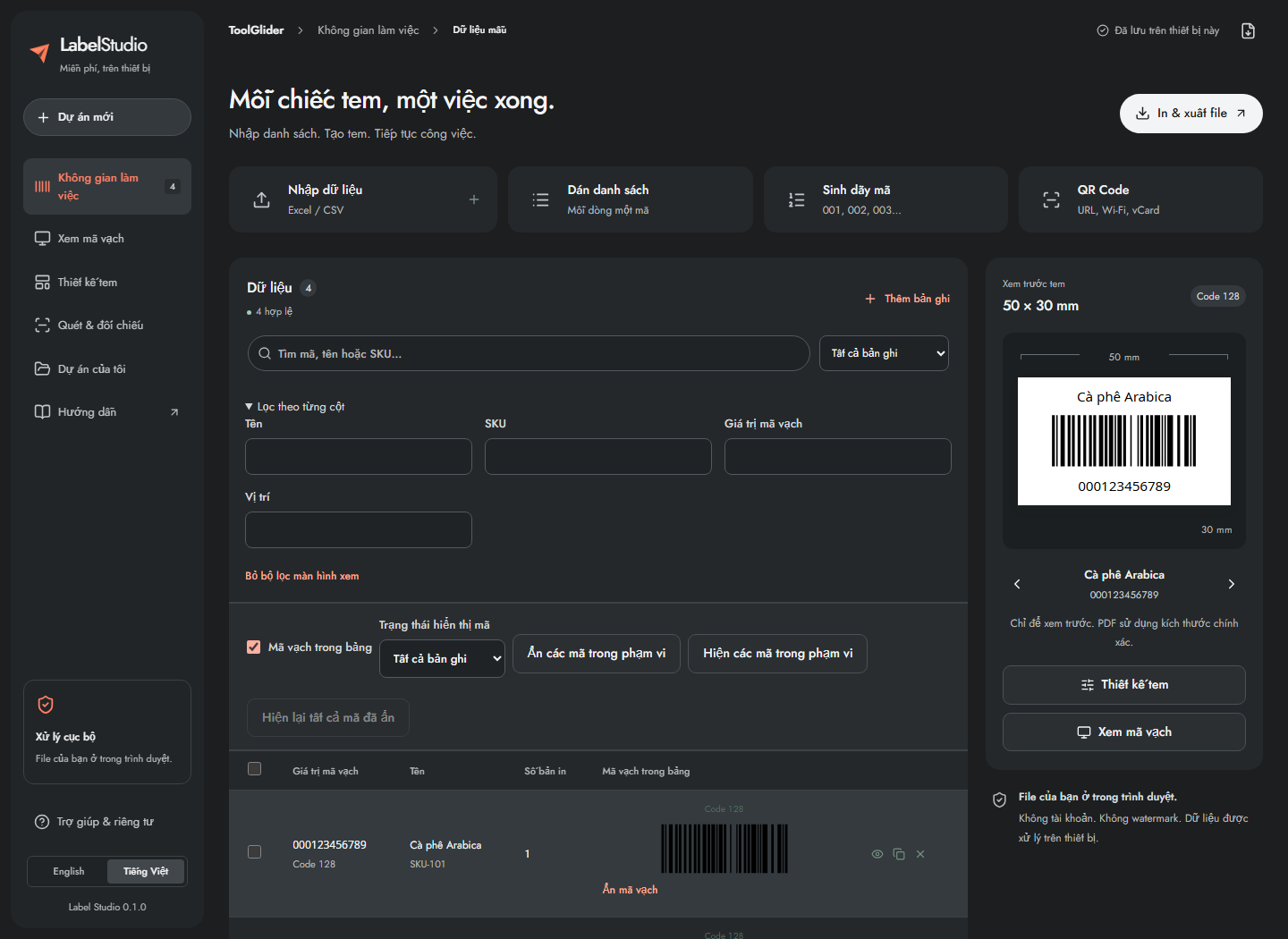
- Gõ vào ô tìm mã, tên hoặc SKU để thu hẹp danh sách.
- Chuyển bộ lọc từ tất cả bản ghi sang bản ghi lỗi hoặc mã trùng.
- Mở Lọc theo từng cột, nhập riêng Tên, SKU, Giá trị mã vạch hoặc Vị trí.
- Bật Mã vạch trong bảng để xem hình mã cạnh dữ liệu; tắt khi muốn bảng gọn hơn.
- Dùng Trạng thái hiển thị mã để xem tất cả, mã đang hiện hoặc mã đang ẩn. Nút ẩn/hiện tác động tập đã chọn nếu có; nếu không, tác động trang bảng hiện tại.
- Bấm Hiện lại tất cả mã đã ẩn để khôi phục. Xóa bộ lọc để trở lại danh sách đầy đủ.
- Dùng Trước/Sau bên dưới bảng để chuyển trang.
Khi lọc hàng lỗi, ứng dụng có thể hiện nút tải CSV các dòng bị từ chối kèm lý do. Dùng file đó để sửa nguồn. Lọc không xóa dữ liệu và không tự bỏ chọn. Trạng thái ẩn/hiện dùng chung với màn Xem mã vạch và được lưu theo dự án.
9. Chọn chuẩn mã phù hợp
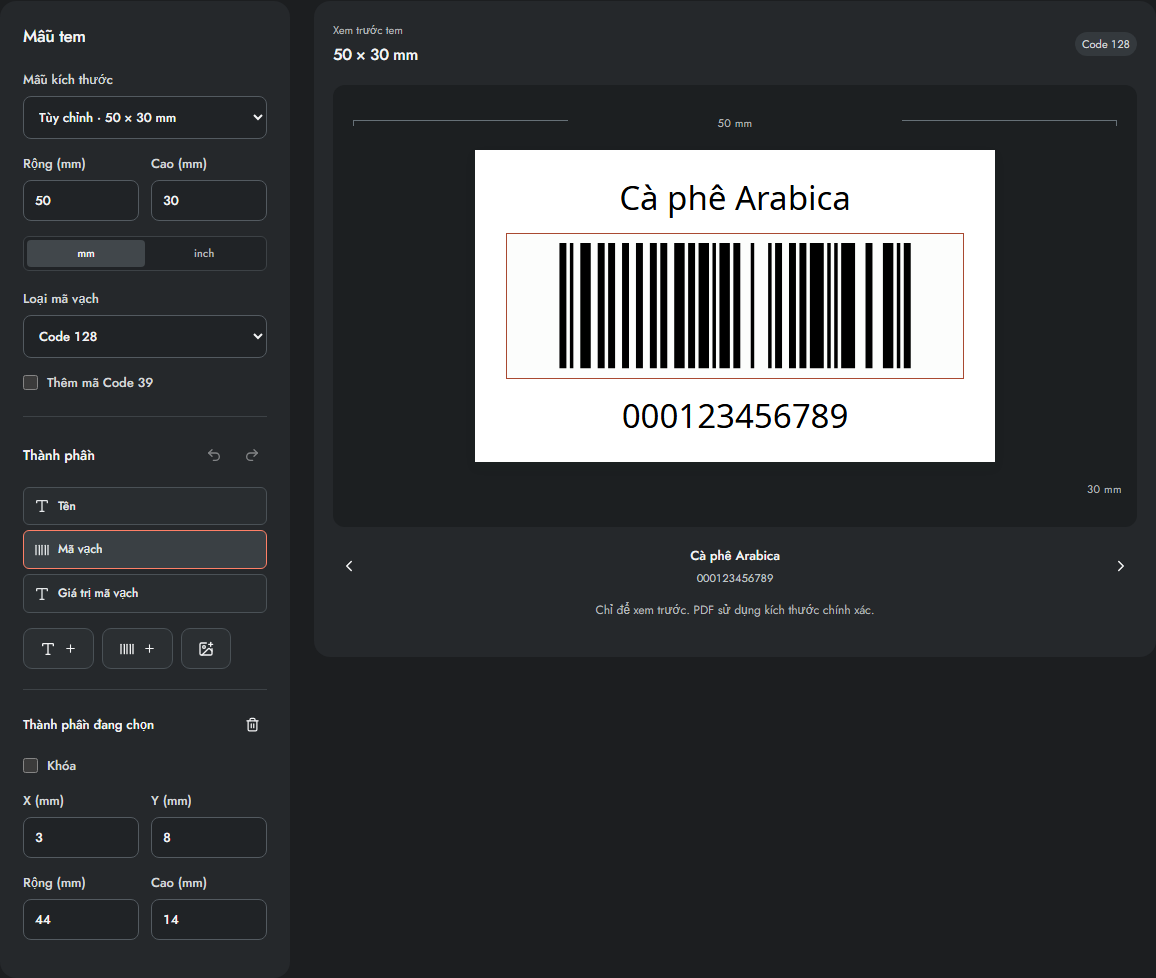
- Vào Thiết kế tem.
- Chọn Loại mã vạch theo hệ thống hoặc thiết bị sẽ đọc mã.
- Kiểm tra lại số mã lỗi sau khi đổi chuẩn: một giá trị có thể hợp lệ ở chuẩn này nhưng không hợp lệ ở chuẩn khác.
- Chỉ bật tùy chọn hiển thị thêm Code 39 nếu dữ liệu đáp ứng quy tắc Code 39 và tem đủ chỗ cho hai hình mã.
| Chuẩn | Cách dùng và yêu cầu dữ liệu |
|---|---|
| Code 128 | Mã định danh ASCII thông dụng, dùng được với dãy số mẫu; không hỗ trợ trực tiếp chữ ngoài ASCII. |
| Code 39 | Chữ hoa A–Z, chữ số, khoảng trắng và - . $ / + %; không tự đổi chữ thường thành chữ hoa. |
| EAN-13 | Đúng 13 chữ số, bao gồm số kiểm tra hợp lệ. |
| EAN-8 | Đúng 8 chữ số, bao gồm số kiểm tra hợp lệ. |
| UPC-A | Đúng 12 chữ số, bao gồm số kiểm tra hợp lệ. |
| ITF-14 | Đúng 14 chữ số, bao gồm số kiểm tra hợp lệ. |
| QR Code | Văn bản hoặc nội dung QR có cấu trúc; phù hợp URL và chữ Unicode. |
| Data Matrix | Mã 2D gọn; cần xác nhận nội dung và đầu đọc tương thích. |
| PDF417 | Mã 2D xếp tầng; bố trí đủ diện tích cho nội dung. |
| GS1-128 | Application Identifier trong ngoặc tròn, ví dụ (01)09506000134352(10)ABC123. |
Ứng dụng kiểm tra độ dài, số kiểm tra và khả năng mã hóa; không cấp GTIN bán lẻ hoặc chứng nhận tuân thủ GS1. Chưa có công cụ tính check digit riêng trong phiên bản này. Giữ khoảng trắng quanh mã và thử một bản in thật với đầu đọc sẽ sử dụng.
10. Tạo QR cho văn bản và đường dẫn
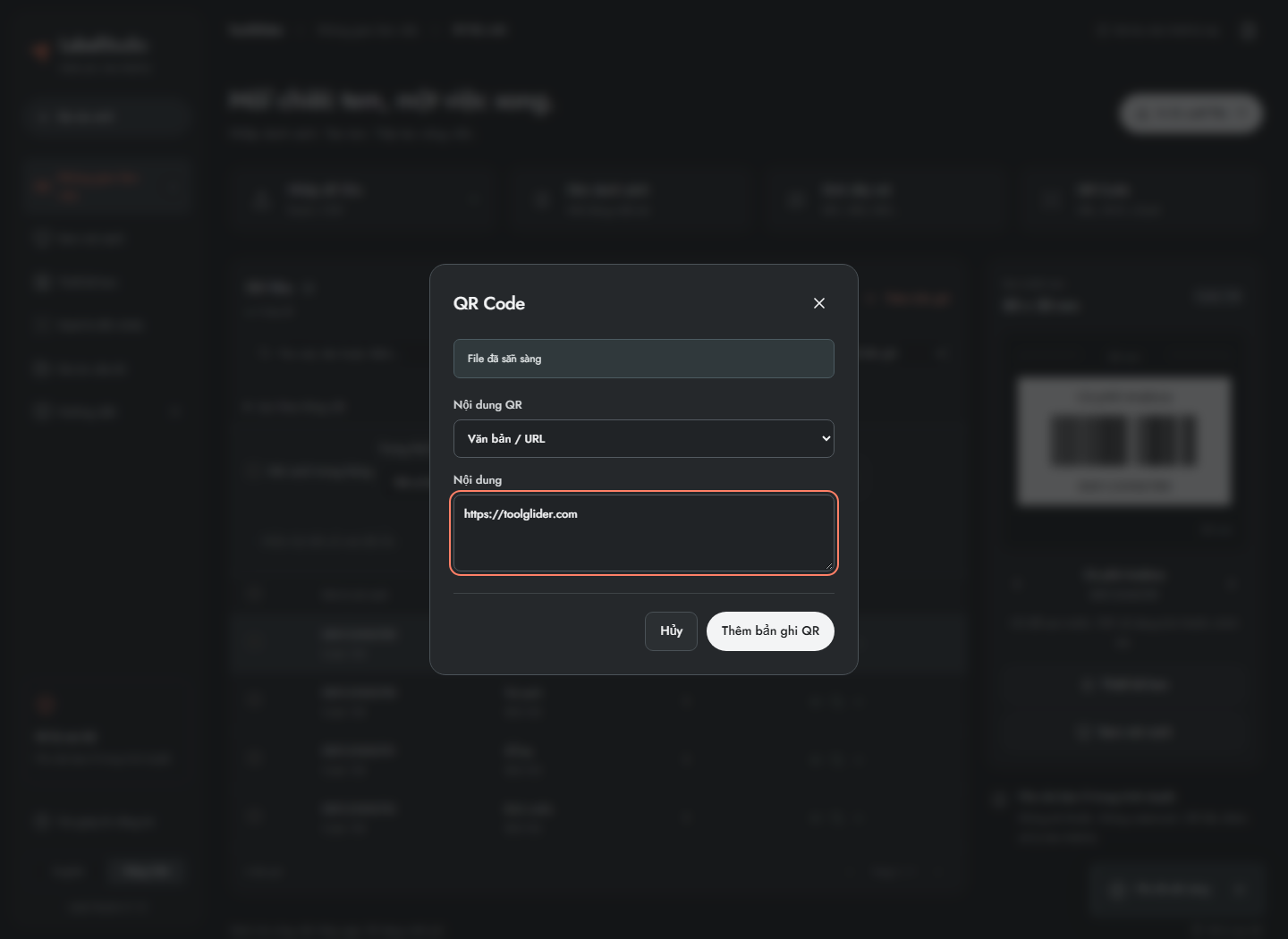
- Trở về Không gian làm việc và bấm QR Code.
- Chọn loại Văn bản / URL.
- Nhập văn bản hoặc URL đầy đủ; dùng cả
https://với đường dẫn web. - Bấm thêm bản ghi QR.
- Chuyển phần xem trước đến bản ghi vừa được nối cuối danh sách, hoặc tìm nó trong bảng, rồi kiểm tra hình QR.
Thao tác thêm QR cũng đổi mẫu tem của dự án sang QR 50 × 50 mm và tắt mã Code 39 thứ hai. Hãy sao lưu hoặc tạo dự án riêng nếu cần giữ bố cục khác. Muốn tạo hàng loạt, nhập Excel/CSV với cột giá trị là các URL/payload hoàn chỉnh, sau đó chọn QR Code ở Thiết kế tem. QR này là tĩnh; ứng dụng không cung cấp chuyển hướng động, thống kê lượt quét hoặc địa chỉ đích có thể chỉnh trên máy chủ.
11. Tạo QR Wi-Fi
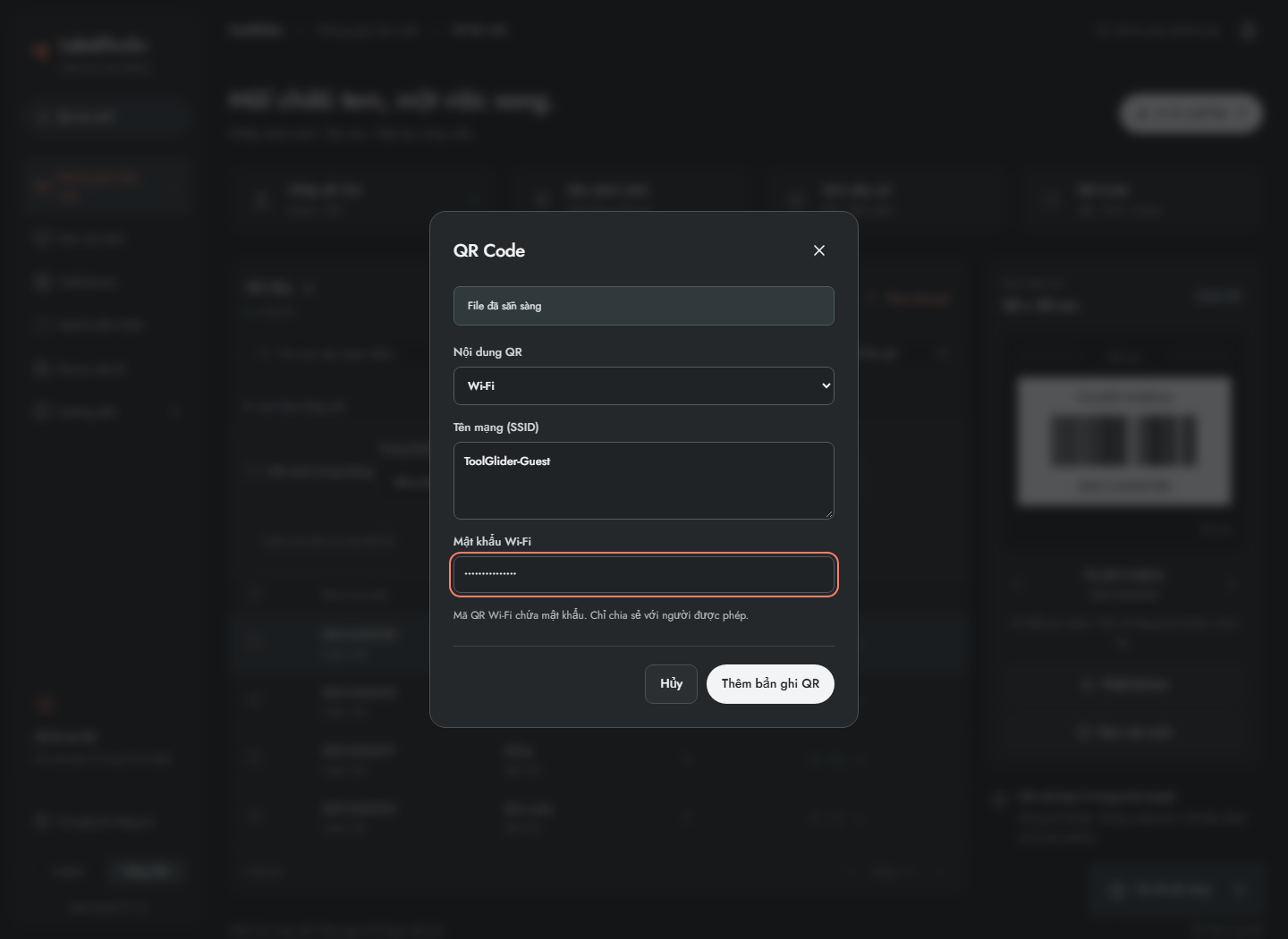
- Mở QR Code và chọn Wi-Fi.
- Nhập đúng tên mạng SSID, bao gồm chữ hoa/thường.
- Nhập mật khẩu Wi-Fi.
- Thêm bản ghi QR, xem tem mới và thử bằng điện thoại.
Trình tạo hiện dùng payload Wi-Fi kiểu WPA; chưa có bộ chọn kiểu bảo mật hoặc mạng ẩn. Payload chứa mật khẩu dù ô nhập che ký tự. Người giải mã QR có thể đọc được nội dung đó. Chỉ chia sẻ mạng dành cho người nhận và không dùng thông tin thật trong ví dụ công khai.
12. Tạo QR email, điện thoại và danh bạ
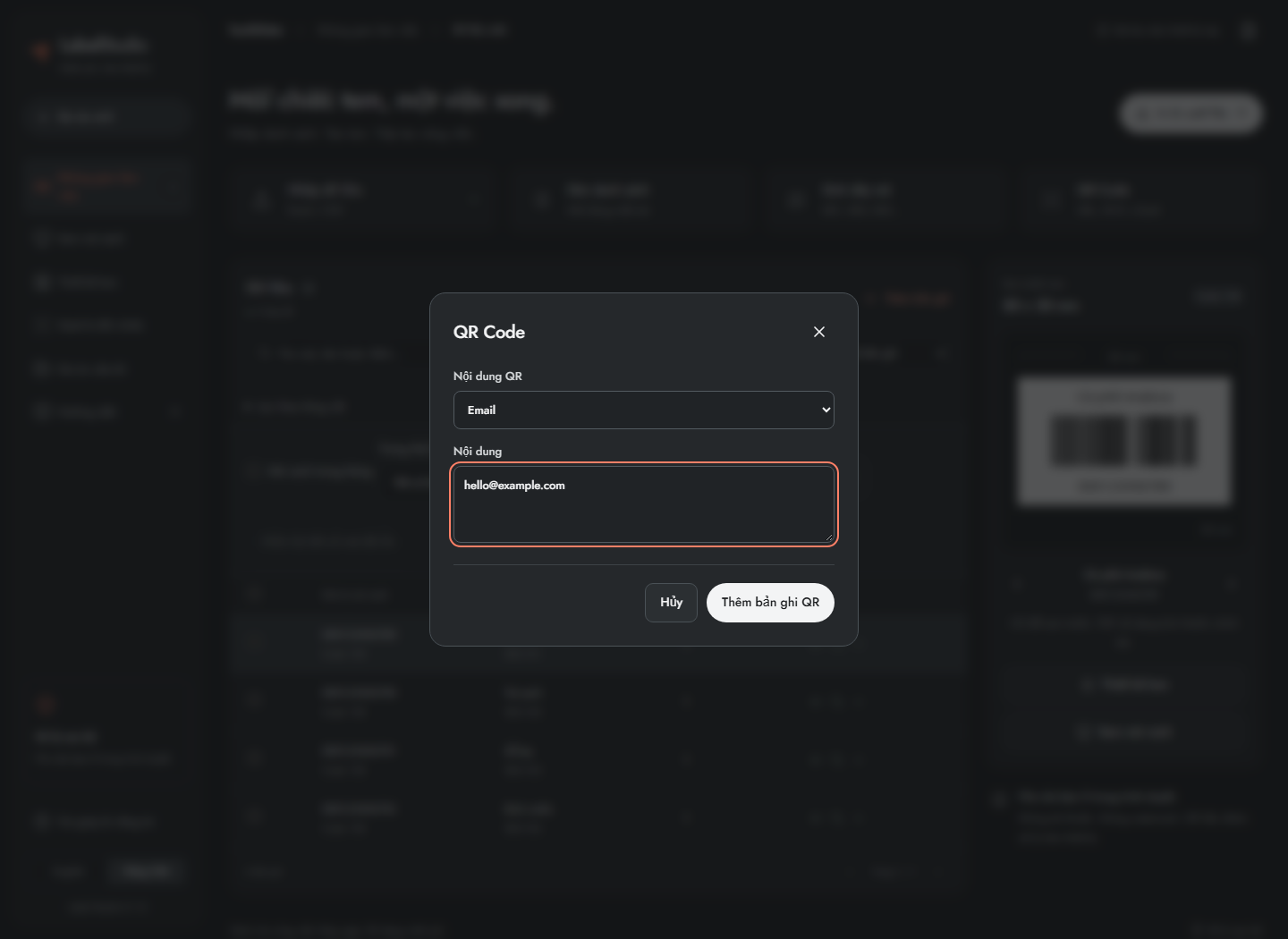
Với Email, chọn loại này, nhập địa chỉ, thêm bản ghi rồi quét để kiểm tra điện thoại đề xuất mở ứng dụng thư. Payload có dạng mailto:; chưa có ô tiêu đề và nội dung thư riêng.
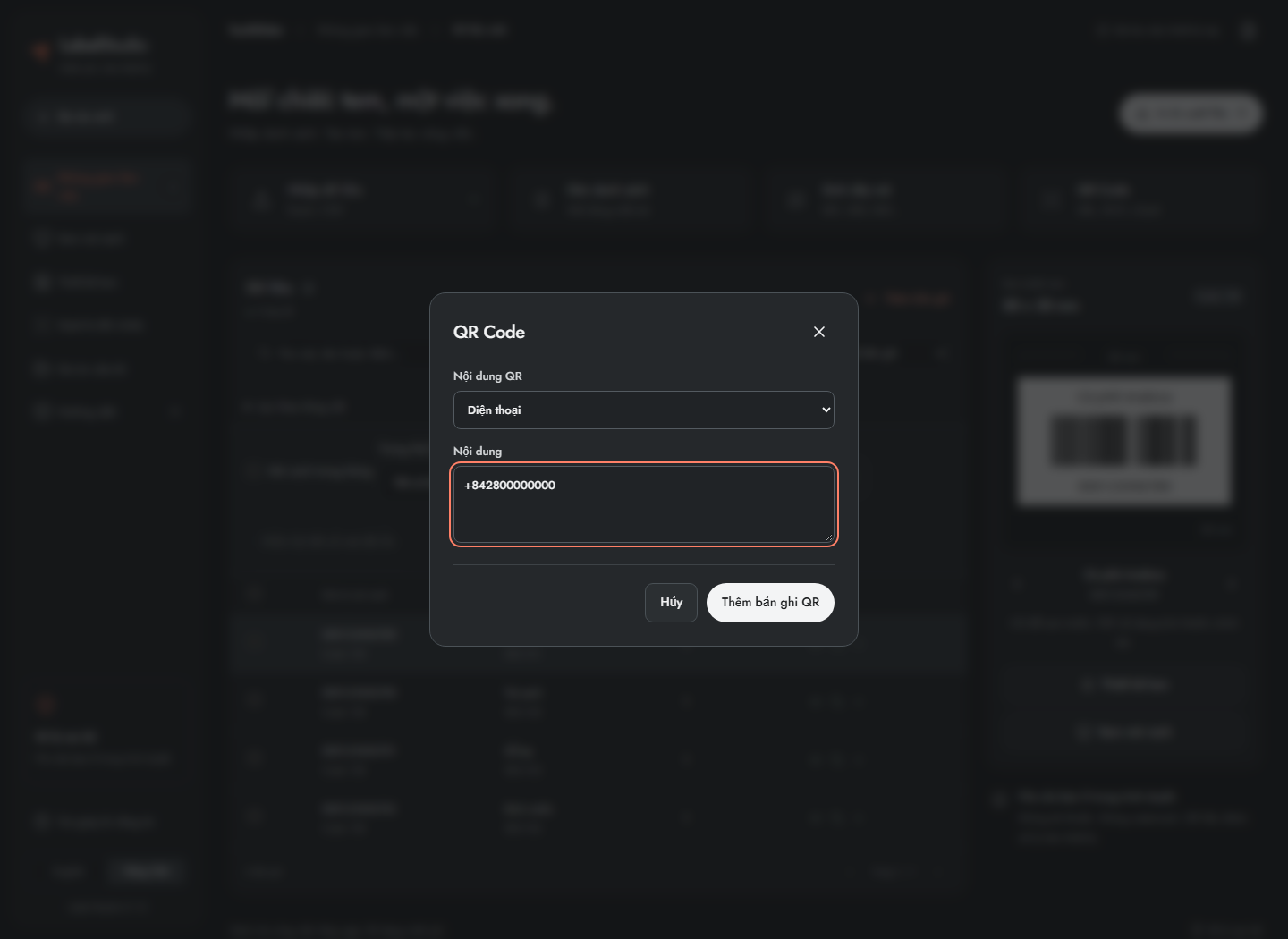
Với Điện thoại, nhập số cùng mã quốc gia nếu phù hợp, thêm bản ghi rồi quét để kiểm tra thao tác gọi. Payload có dạng tel:; ứng dụng không tự thực hiện cuộc gọi.
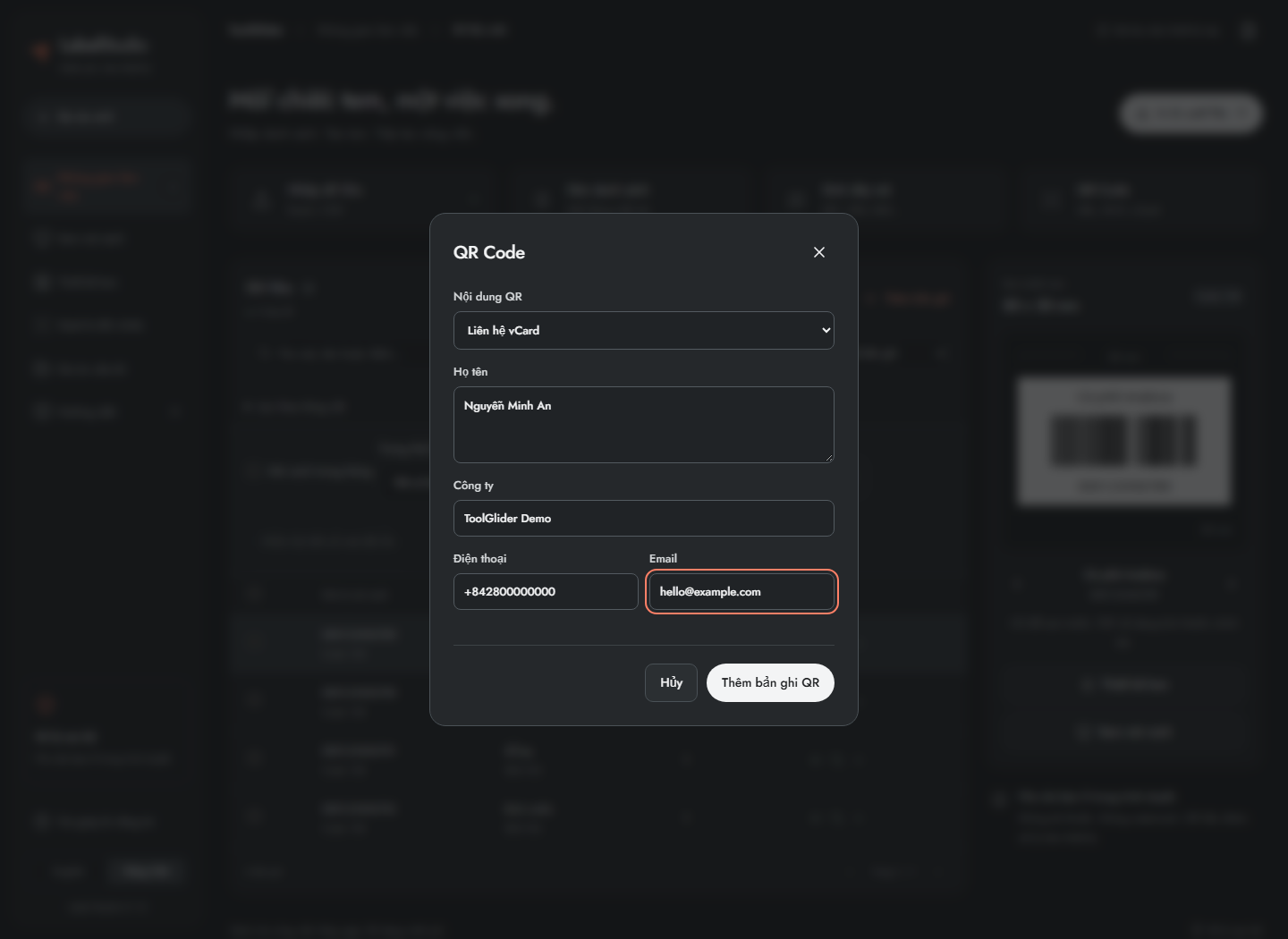
Với Danh bạ vCard, điền Họ tên, Công ty, Điện thoại và Email, rồi thêm bản ghi. Quét tem và xem lại thông tin trước khi lưu danh bạ trên điện thoại. Cách hiển thị/nhập liên hệ phụ thuộc ứng dụng nhận. Phiên bản hiện tại chưa có trình tạo SMS riêng, chèn logo vào giữa QR, chọn màu hoặc chọn mức sửa lỗi QR.
13. Đặt kích thước và chỉnh thành phần tem
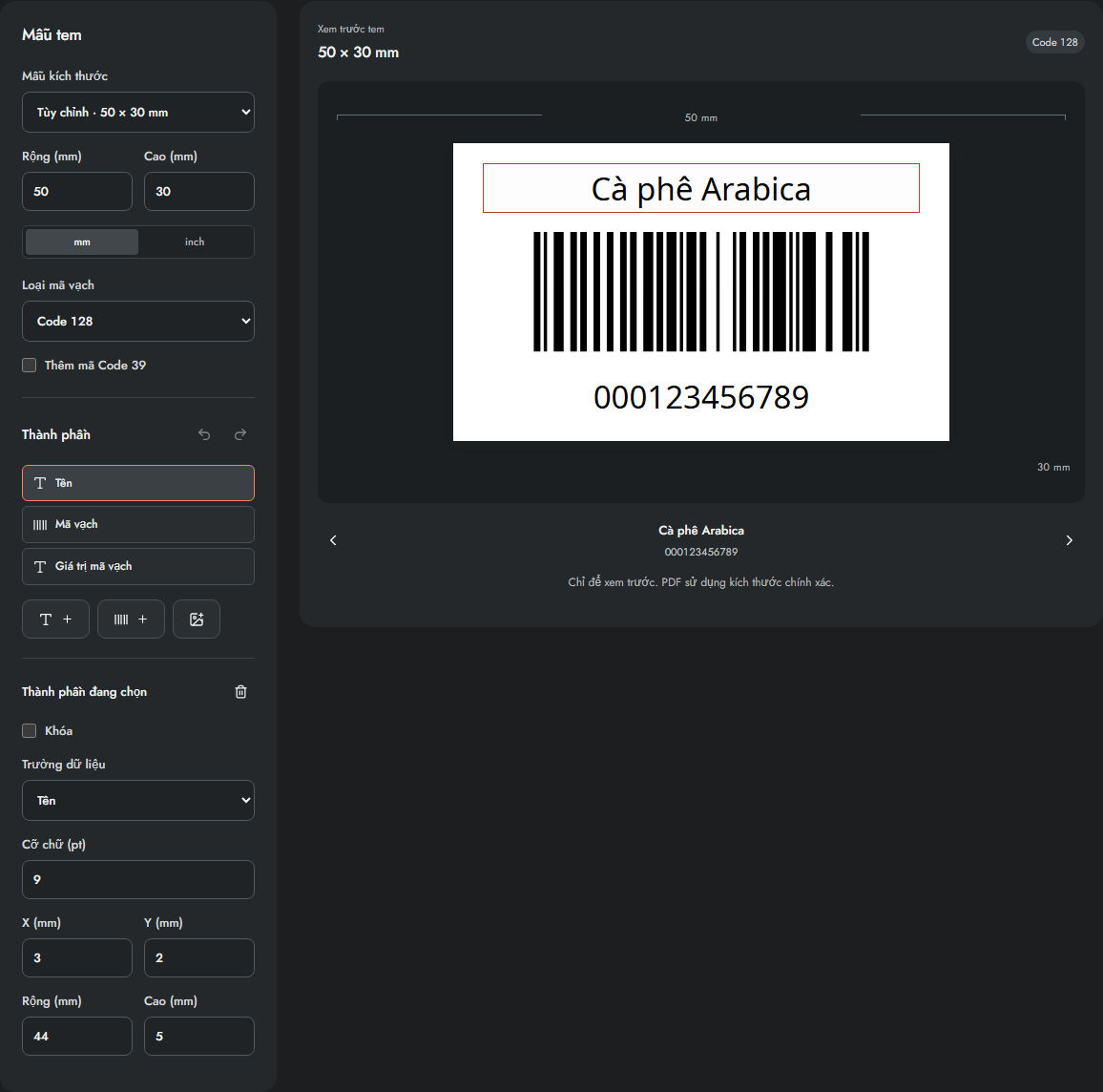
- Trong Thiết kế tem, chọn mẫu kích thước có sẵn hoặc nhập Rộng và Cao tùy chỉnh.
- Chọn mm/inch cho kích thước tem. Tọa độ thành phần vẫn ghi đơn vị mm.
- Chọn thành phần trong danh sách hoặc vùng xem trước. Kéo nó trong tem, hoặc nhập X (mm) và Y (mm) để đặt chính xác.
- Nhập chiều rộng/cao của thành phần; toàn bộ khung phải nằm trong tem.
- Khi thành phần xem trước đang được focus và chưa khóa, dùng phím mũi tên để di chuyển từng bước 0,5 mm.
- Với chữ, chọn Trường dữ liệu và Cỡ chữ (pt). Có thể gắn tên, mã, SKU, giá, vị trí hoặc ghi chú.
- Dùng Thêm chữ, Thêm mã vạch hoặc Thêm logo. Thành phần chữ lấy nội dung từ trường của bản ghi, không phải trình soạn đoạn văn tự do.
- Khóa thành phần đã bố trí xong; dùng Hoàn tác/Làm lại cho thay đổi mẫu, Xóa cho thành phần đang chọn, và Đặt lại bố cục để trở về vị trí mặc định theo kích thước.
Logo chấp nhận PNG/JPEG dưới 2 MiB và 16 megapixel. Logo là thành phần riêng trên tem, không tự lồng vào QR. Xóa logo bỏ ảnh đã nhập. Mỗi mẫu có tối đa 30 thành phần. Nếu chữ tràn, tăng khung, giảm cỡ chữ hoặc rút ngắn dữ liệu nguồn. Phóng to màn hình xem trước không sửa được kích thước thiết kế quá nhỏ.
14. Xem từng mã vạch
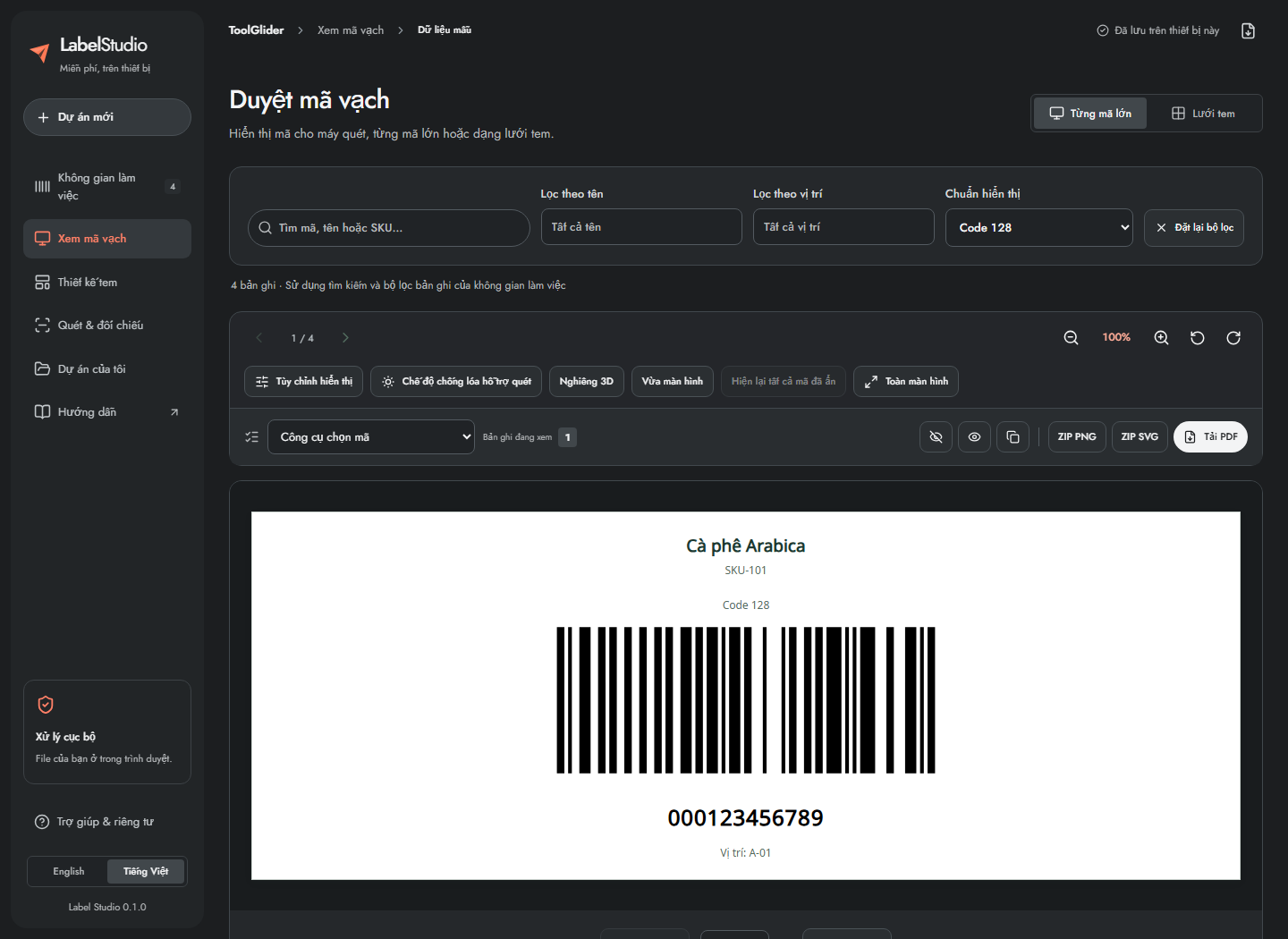
- Vào Xem mã vạch, hoặc bấm biểu tượng mắt ở hàng dữ liệu.
- Chọn chế độ Từng mã.
- Dùng nút đầu/trước/sau/cuối, thanh trượt vị trí, hoặc nhập số thứ tự rồi Enter để nhảy đến mã.
- Dùng Trái/Phải, Home/End khi điều hướng. Vuốt ngang trên cảm ứng; kéo chuột ngang cũng chuyển mã ở mức zoom mặc định.
- Tìm theo giá trị/tên, lọc tên hoặc vị trí và chọn Chuẩn hiển thị. Có thể hiện Code 128, Code 39, cả hai hoặc chuẩn khác mà không đổi mẫu in.
- Nếu không thấy hàng mong muốn, đặt lại bộ lọc. Bộ tìm kiếm và bộ lọc bản ghi của Không gian làm việc cũng giới hạn danh sách trong trình xem.
Trình xem dùng để trình bày giá trị hiện có cho thiết bị đọc. Đổi chuẩn hiển thị không sửa giá trị gốc và không làm dữ liệu sai quy tắc tự trở thành hợp lệ.
15. Chỉnh hiển thị, chống lóa, nghiêng, zoom và xoay
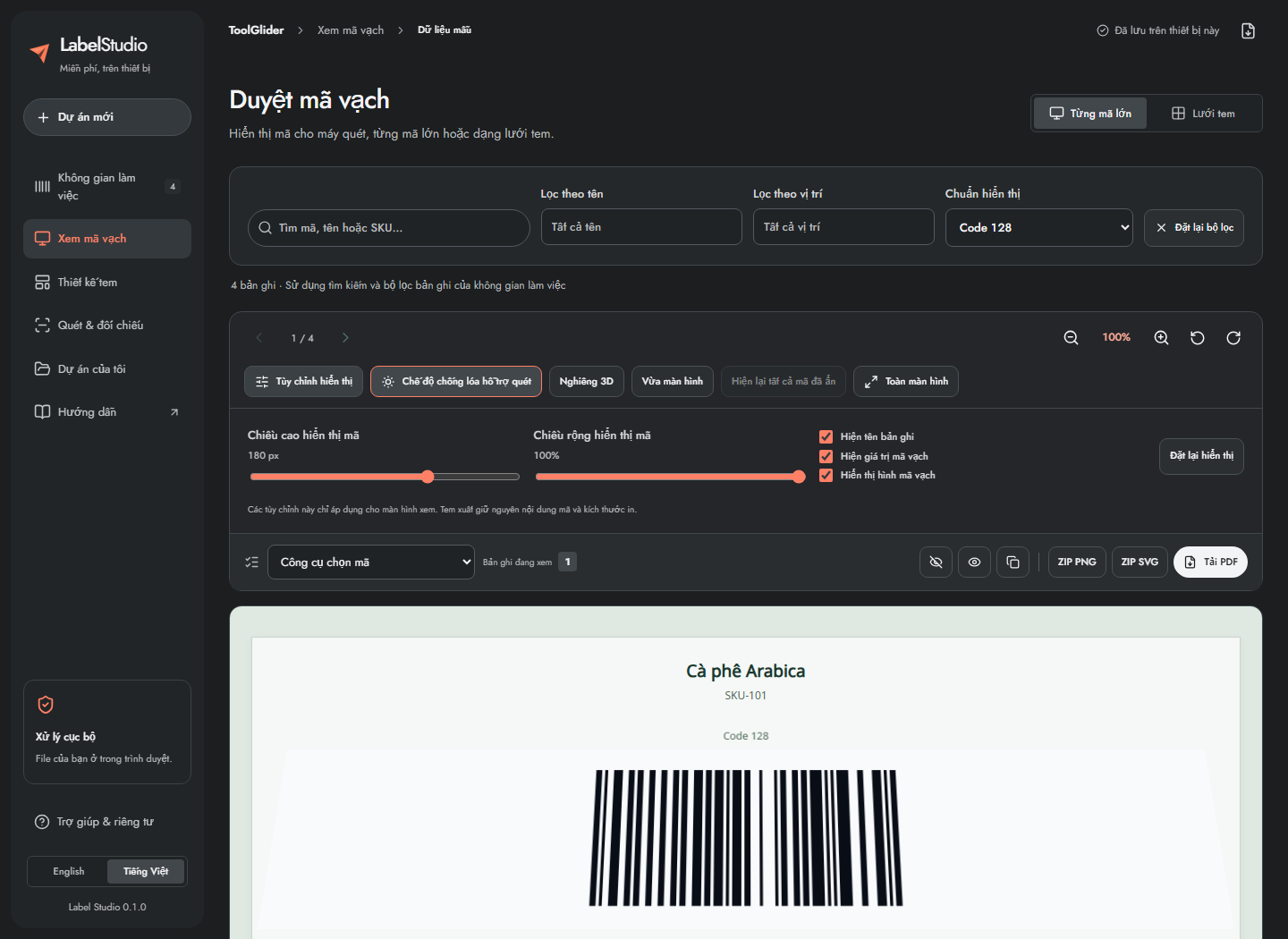
- Mở Cài đặt hiển thị.
- Chỉnh chiều cao hình mã từ 60–240 px và chiều rộng từ 50–100%.
- Bật/tắt tên bản ghi, giá trị mã hoặc hình mã theo nhu cầu.
- Bật Chế độ chống lóa hỗ trợ quét để dùng nền dịu, nét mã đậm, khoảng trắng và diện tích hiển thị lớn hơn.
- Thử Nghiêng 3D nếu góc trình bày giúp đầu đọc bắt mã. Đây là nghiêng phối cảnh 14°, không triệt tiêu được phản xạ vật lý của màn hình.
- Dùng zoom, xoay trái/phải 90°, Vừa màn hình hoặc Đặt lại hiển thị để trở lại bố cục thông thường.
Mã tuyến tính dài có thể cuộn ngang để không ép các vạch quá mảnh. Thiết lập được lưu theo dự án. Các tùy chọn này chỉ ảnh hưởng màn hình, không sửa payload hoặc kích thước xuất của mẫu tem. Hãy thử khoảng cách quét và ánh sáng với thiết bị thật.
16. Xem toàn màn hình và dạng lưới
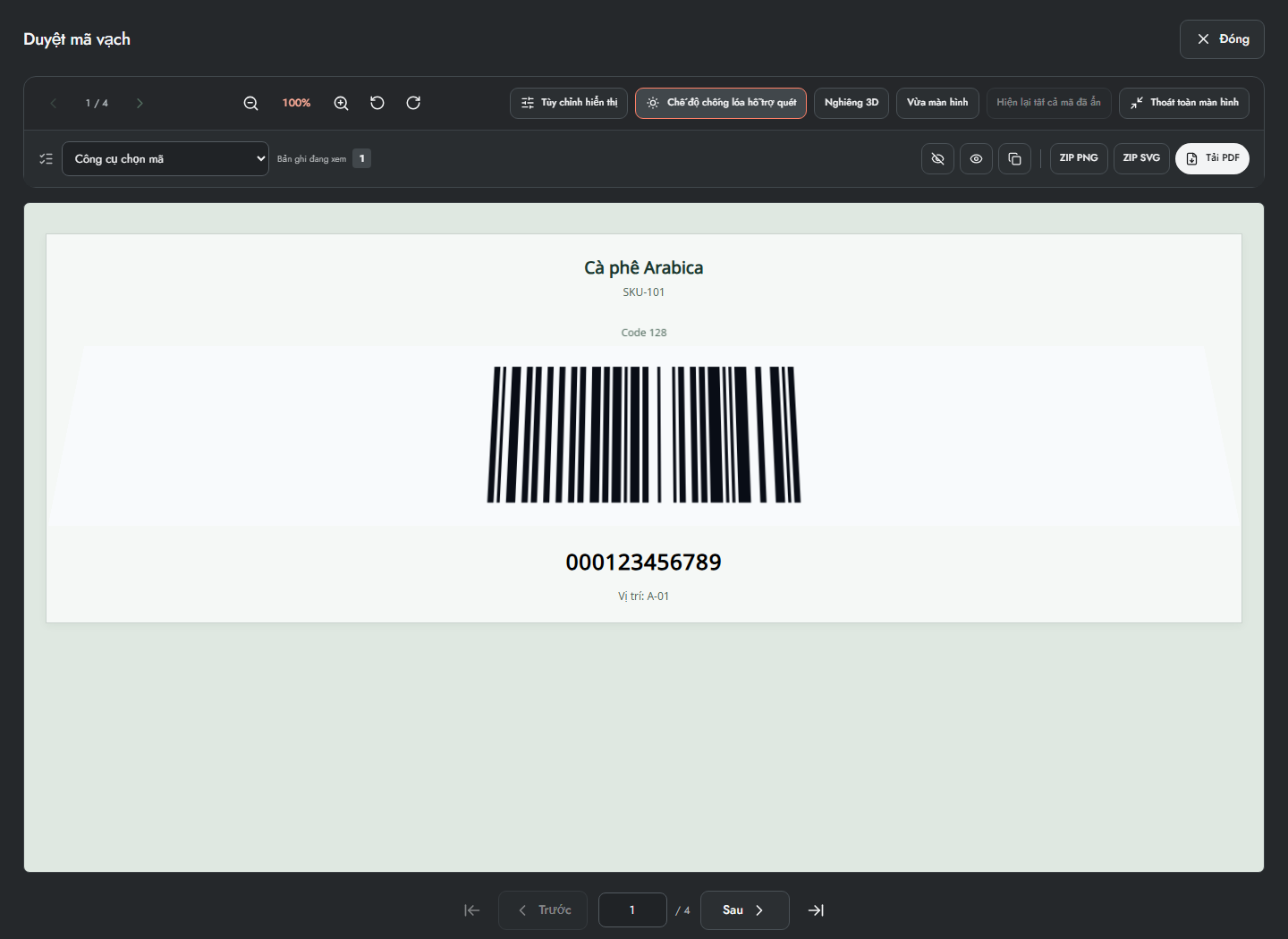
- Bấm Toàn màn hình để mở cửa sổ xem mở rộng trong ứng dụng; chế độ này không bảo đảm ẩn thanh địa chỉ của trình duyệt.
- Dùng thanh công cụ ghim để điều hướng, chỉnh hiển thị và xuất ngay trong cửa sổ.
- Bấm Esc hoặc nút đóng/thoát để quay lại.
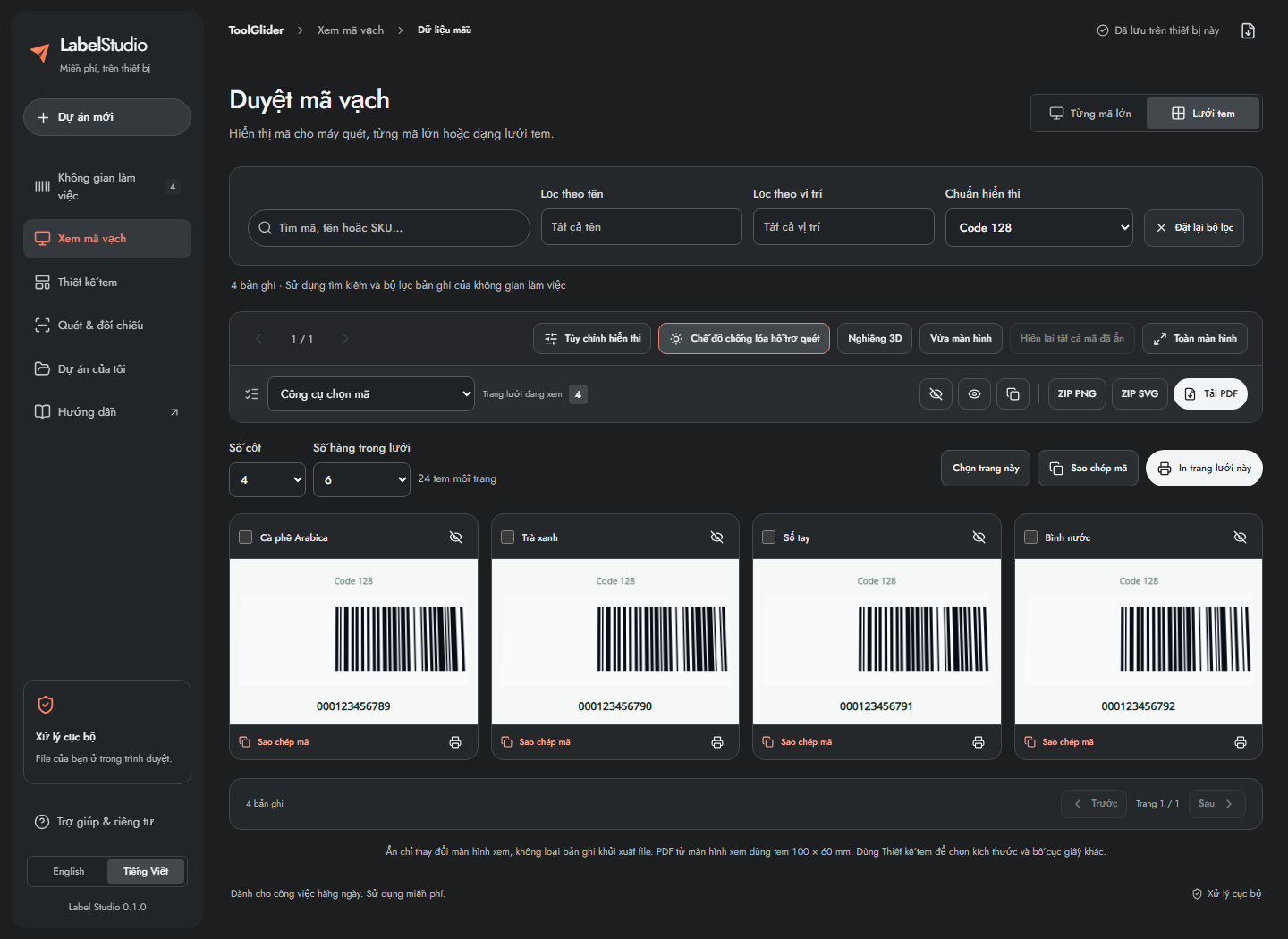
- Chọn chế độ Lưới tem.
- Chỉnh 1–6 cột và 1–8 hàng.
- Chuyển trang lưới; trên màn hẹp, các cột dư cuộn trong lưới.
- Chọn thẻ, mở lớn một mã, sao chép, ẩn/hiện hoặc in riêng mã đó.
- Dùng menu chọn để chọn mã hiện tại, trang lưới, tất cả kết quả lọc, đảo lựa chọn trong tập lọc hoặc bỏ chọn.
Ẩn/hiện chỉ đổi cách trình bày. Hiện lại tất cả mã đã ẩn khôi phục hình mã. Hàng bị ẩn không tự bị loại khỏi xuất.
Thanh công cụ tự thu thành một hàng khi cuộn xuống. Thanh gọn hiển thị trang lưới hoặc vị trí mã hiện tại. Bấm Công cụ để mở bảng riêng gồm hiển thị và lựa chọn/xuất; đóng bảng hoặc nhấn Escape để quay về mã. Trở về đầu trang sẽ khôi phục thanh đầy đủ.
Khi bấm in, Xem trước bản in mở trước: kiểm tra tem 100 × 60 mm, số bản ghi và tổng số tem gồm các bản sao. Dùng Trước/Sau để xem từng tem. Hủy sẽ quay lại mà không mở PDF; Tiếp tục in PDF mở đúng tập đã chụp để in ở kích thước thực (100%).
17. Xuất ngay từ trình xem mã
Thanh chọn/xuất cho phép sao chép giá trị phạm vi đích, ẩn/hiện, tải PNG hoặc SVG, ZIP PNG/ZIP SVG, PDF hoặc in mã hiện tại/các mã đã chọn/trang lưới.
- Đọc dòng mô tả phạm vi trước khi bấm: tập đã chọn được ưu tiên; nếu không có thì dùng mã hiện tại hoặc trang lưới như giao diện thông báo.
- Kiểm tra số bản in và các hàng bị loại khỏi xuất; xuất ảnh hàng loạt vẫn tôn trọng hai thông tin này.
- Dùng PNG/SVG đơn cho đúng một tem; dùng ZIP/PDF khi có nhiều tem.
- Nếu muốn dừng một tác vụ dài, bấm Hủy và chờ dừng trước khi làm thao tác khác.
Kết quả dùng chuẩn đang hiển thị, kể cả khi hiện đồng thời Code 128 và Code 39. PDF từ trình xem dùng tem 100 × 60 mm. Muốn khổ tem, bố trí giấy và hiệu chỉnh riêng, vào Thiết kế tem rồi In & xuất file. Zoom và góc xoay trên màn hình không đổi hình học file xuất.
18. Xuất mẫu tem và dữ liệu nguồn
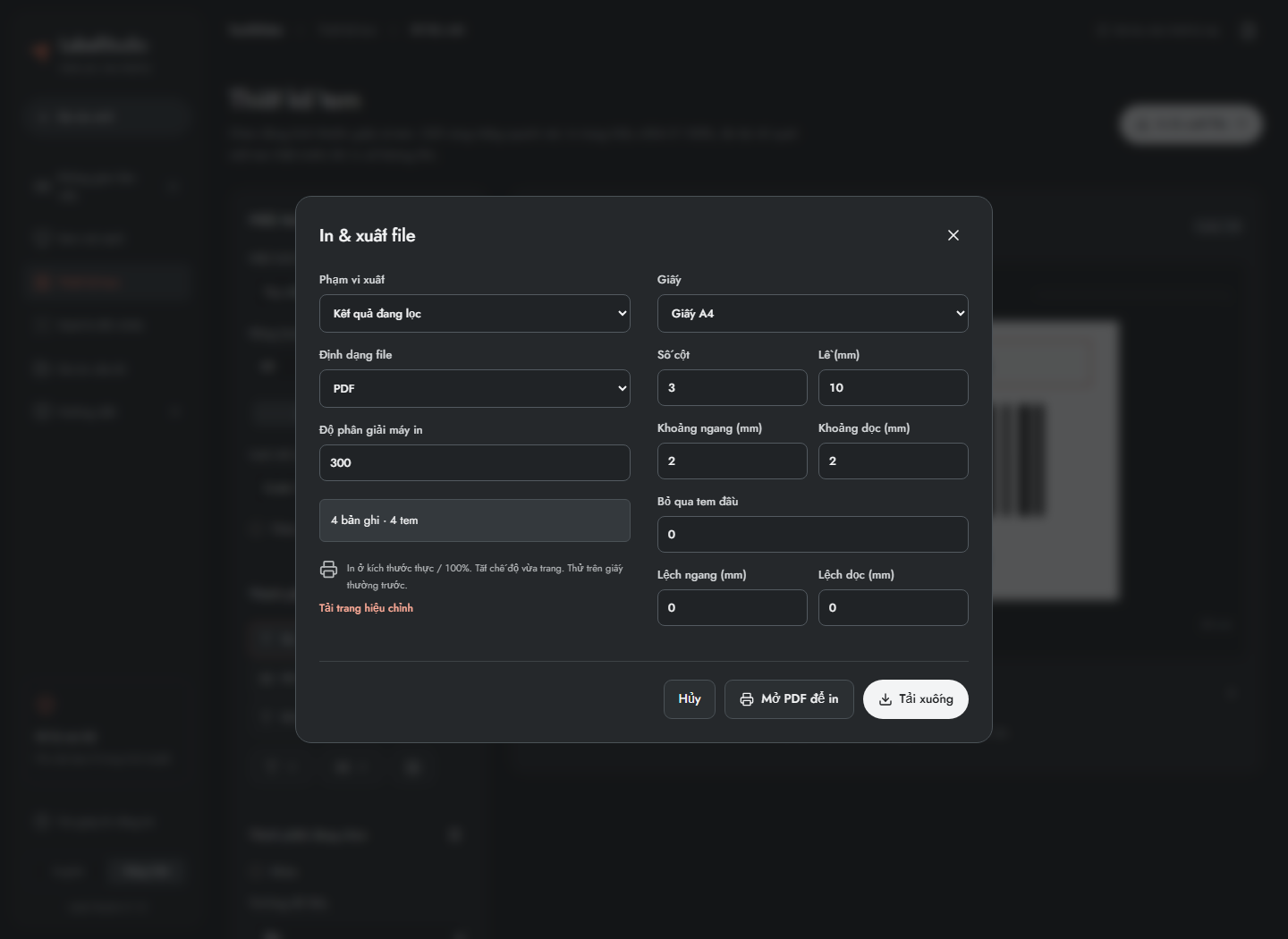
- Bấm In & xuất file.
- Chọn phạm vi: các bản ghi đang lọc, các bản ghi đã chọn hoặc bản ghi xem trước. Tập đã chọn có thể chứa hàng ngoài trang/bộ lọc đang nhìn.
- Chọn PDF, SVG, PNG, CSV dữ liệu, ZIP/SVG hoặc ZIP/PNG.
- Đọc số bản ghi và số tem. Số tem tính cả Số bản in; CSV lưu một hàng dữ liệu và số bản in tương ứng.
- Chọn độ phân giải đúng máy in: 203, 300 hoặc 600 DPI.
- Bấm tải xuống. Dùng nút mở PDF để in nếu muốn mở cửa sổ in; cho phép pop-up hoặc tải PDF nếu trình duyệt chặn.
SVG/PDF giữ hình học mã dạng vector. Chữ SVG được chuyển thành đường nét; PDF nhúng tập con font Noto Sans, hỗ trợ tiếng Việt. PNG là ảnh raster theo DPI đã chọn. CSV chứa dữ liệu hàng, không phải hình tem. Chuỗi có thể bị bảng tính hiểu như công thức được thêm dấu nháy đơn khi xuất CSV để mở an toàn hơn. Hàng đã loại khỏi xuất không được đưa vào kết quả.
PDF và SVG ZIP tối đa 2.000 tem mỗi lần, tính cả số bản in; PNG ZIP tối đa 200 tem và tổng ảnh 100 MiB. PNG/SVG đơn yêu cầu đúng một tem sau khi tính số bản in. Chia nhỏ các lô lớn. Mã lỗi hoặc bố cục không hợp lệ sẽ chặn xuất để người dùng sửa.
19. In giấy A4/Letter, cuộn tem và hiệu chỉnh
Với Tờ A4 hoặc US Letter, đặt số cột, lề, khoảng cách ngang/dọc và số tem bỏ qua cho đúng giấy thật. Bỏ qua các tem đầu giúp dùng tiếp tờ tem đã in một phần. Bù ngang/dọc theo mm sửa lệch vị trí ổn định của máy in: giá trị dương dịch phải/xuống, âm dịch trái/lên, trong giới hạn vừa trang.
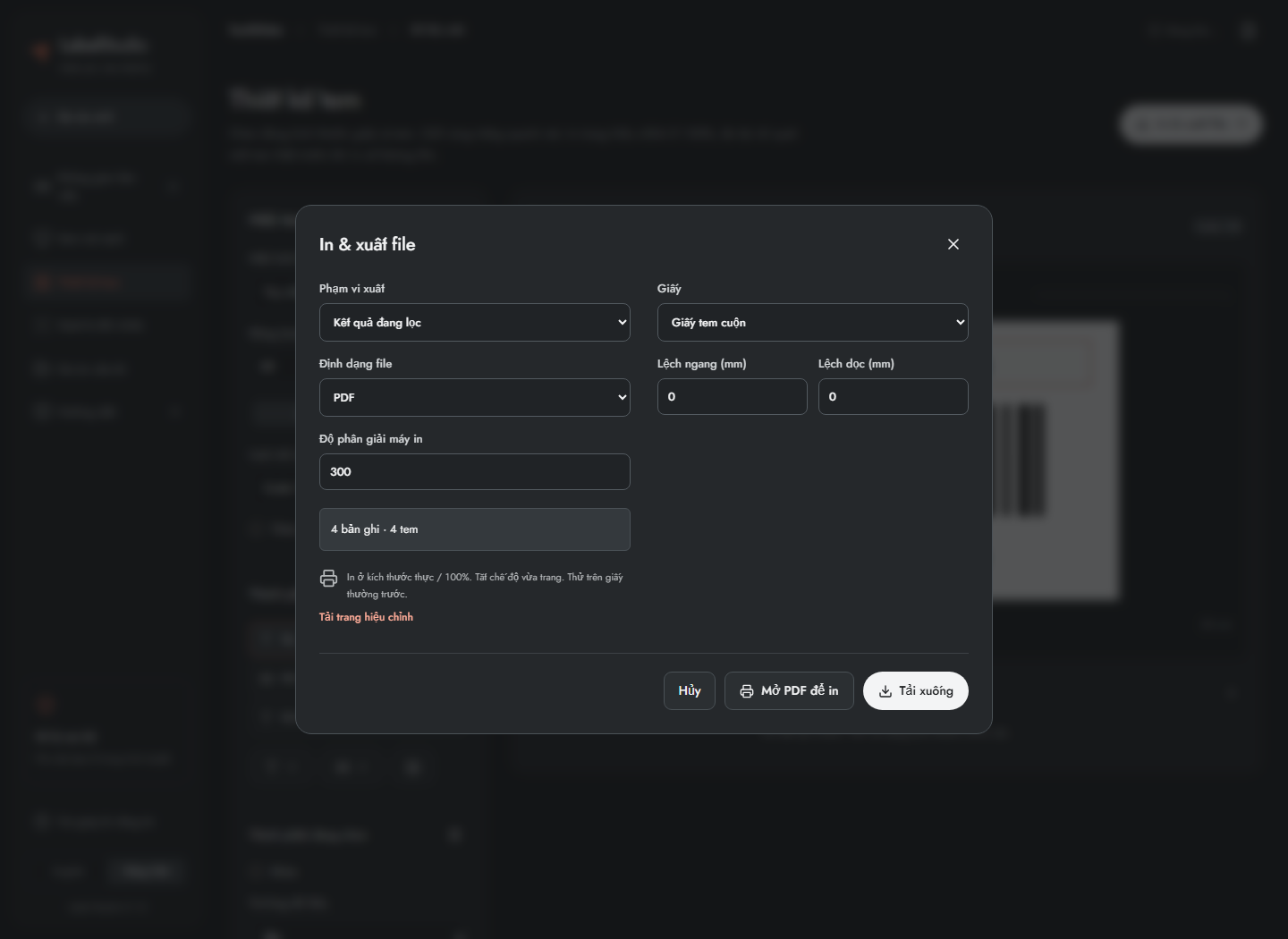
- Với cuộn nhiệt, chọn Cuộn tem. Mỗi trang PDF có kích thước một tem; không dùng số cột/khoảng cách của tờ giấy.
- Tải trang hiệu chỉnh và in ở Kích thước thật / 100%; tắt Fit to page.
- Đo ô vuông: phải đúng 50 × 50 mm. Sửa tỷ lệ in trước, rồi mới chỉnh độ lệch.
- In thử vài tem trên giấy thường, so với giấy tem và quét một mẫu in thật.
- Chỉ in cả lô sau khi kích thước, vị trí và khả năng đọc mã đạt yêu cầu.
Nếu module mã nhỏ hơn hai chấm máy in, tăng khung mã, chọn DPI phù hợp hoặc rút ngắn payload. Nếu tem không vừa trang, xem lại số cột, lề, khoảng cách và kích thước. Phiên bản này chưa điều khiển trực tiếp máy in USB/mạng, chưa xuất ZPL và chưa cắt/ghép/chuyển đổi PDF tem có sẵn.
20. Tạo phiên quét và ghi nhận mã
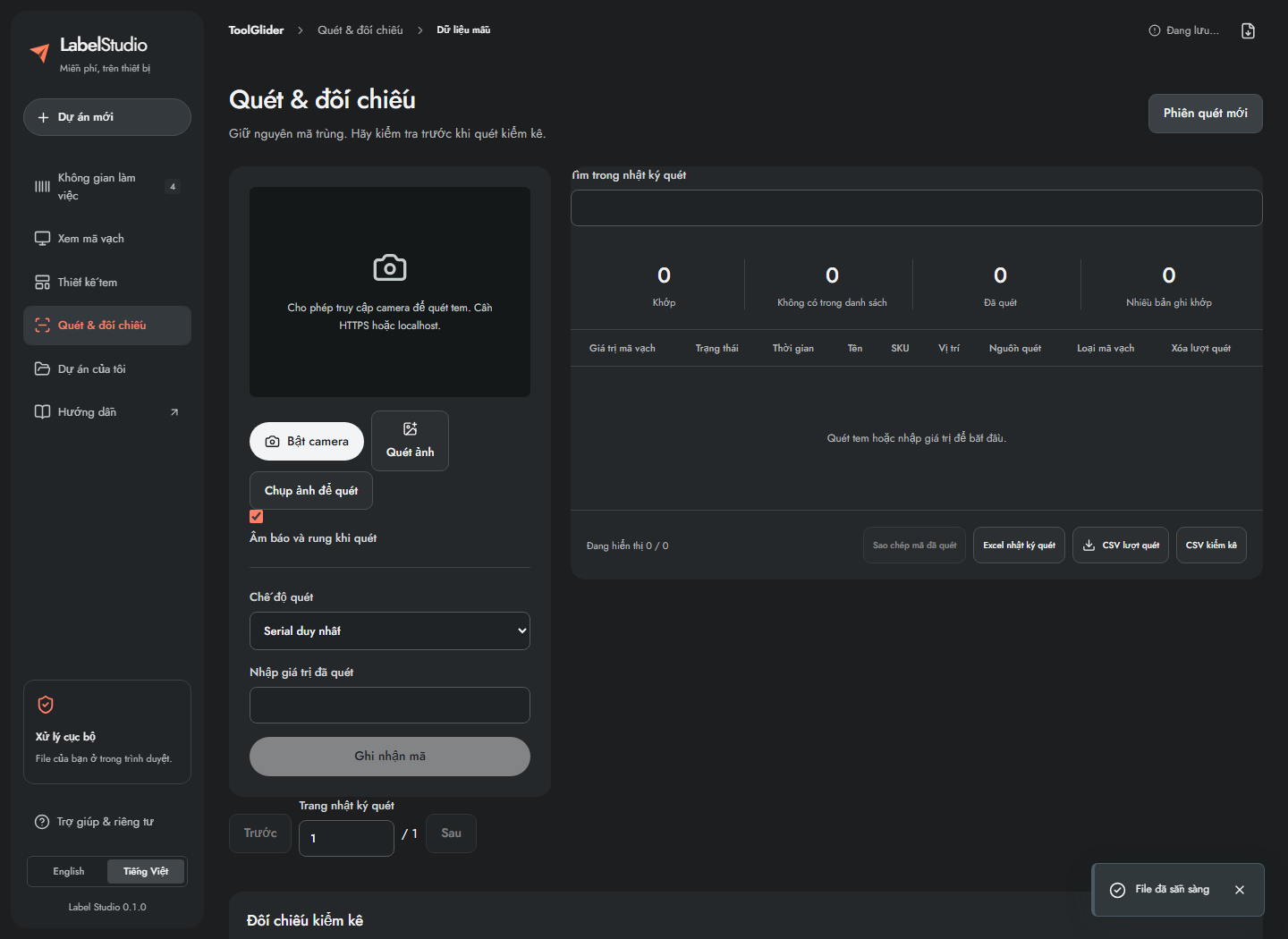
- Nhập danh mục dự kiến, kiểm tra mã trùng rồi vào Quét & đối chiếu.
- Bấm Phiên quét mới. Xuất báo cáo cũ trước khi xác nhận xóa phiên nếu còn cần.
- Chọn Chế độ quét trước lượt đầu. Khi đã có lượt quét, chế độ bị khóa; tạo phiên mới để đổi.
- Nhập tay: gõ chính xác giá trị trong ô nhập mã đã quét rồi bấm Ghi nhận mã hoặc Enter.
- Máy quét USB/Bluetooth kiểu bàn phím: focus ô đó, quét mã; cài máy quét gửi Enter sau dữ liệu hoặc tự bấm Ghi nhận mã.
Chế độ serial duy nhất đếm mỗi bản ghi một lần; đọc lại được báo đã quét. Chế độ đếm mỗi lượt quét cho phép cộng số lượng lặp lại, so với Số bản in. Cả hai đều khớp payload với Giá trị mã vạch; chế độ đếm không tự chuyển sang cột SKU riêng. Muốn đếm theo mã SKU, ánh xạ SKU vào trường giá trị ngay từ dữ liệu nhập.
21. Quét bằng camera hoặc ảnh
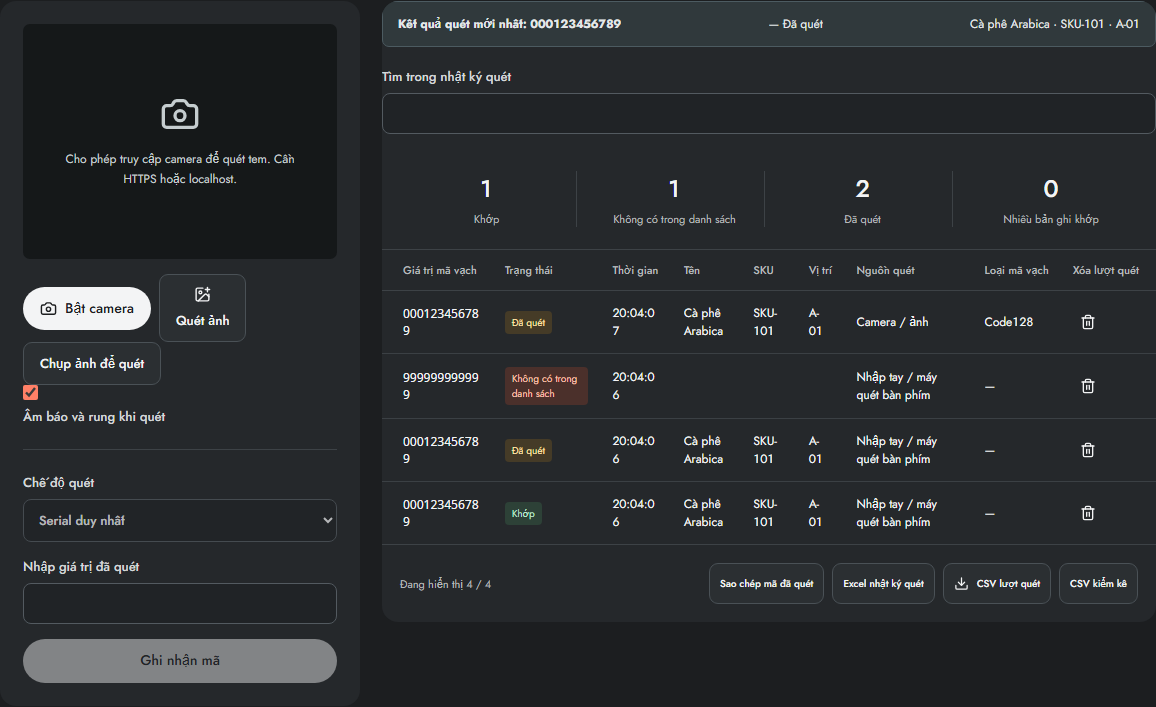
Camera: mở bằng HTTPS hoặc localhost, bấm Bắt đầu camera, cấp quyền, đưa mã rõ vào vùng ngắm và chờ kết quả. Chọn camera khác nếu có nhiều thiết bị. Đèn camera chỉ hiện khi thiết bị hỗ trợ torch; zoom dùng phần cứng khi có, nếu không dùng zoom số dự phòng. Ứng dụng yêu cầu lấy nét liên tục khi hỗ trợ. Dừng camera khi xong; chuyển màn hoặc ẩn trang cũng dừng các track camera.
Ảnh có sẵn: bấm Quét ảnh, chọn PNG/JPEG/WebP. Chụp ảnh để quét yêu cầu điện thoại/trình duyệt hỗ trợ chụp; một số trình duyệt chỉ mở bộ chọn file. Ảnh được đọc cục bộ, giảm kích thước khi cần và thử xoay/đảo màu để hỗ trợ đọc. Dùng ảnh nét, đủ toàn bộ mã và khoảng trắng. Luồng hiện tại ghi nhận kết quả giải mã, không phải công cụ trích hàng loạt nhiều mã trong một ảnh.
Giới hạn ảnh là 20 MiB và 100 triệu pixel đầu vào; cạnh dài được giảm còn tối đa 2560 px trước giải mã. Nếu không đọc được, cải thiện nét/ánh sáng hoặc nhập tay. Có thể bật/tắt âm báo và rung, tùy trình duyệt và tương tác người dùng. Ứng dụng không thể tự cấp quyền camera hoặc tạo tính năng phần cứng thiết bị không có.
22. Hiểu kết quả và quản lý nhật ký quét
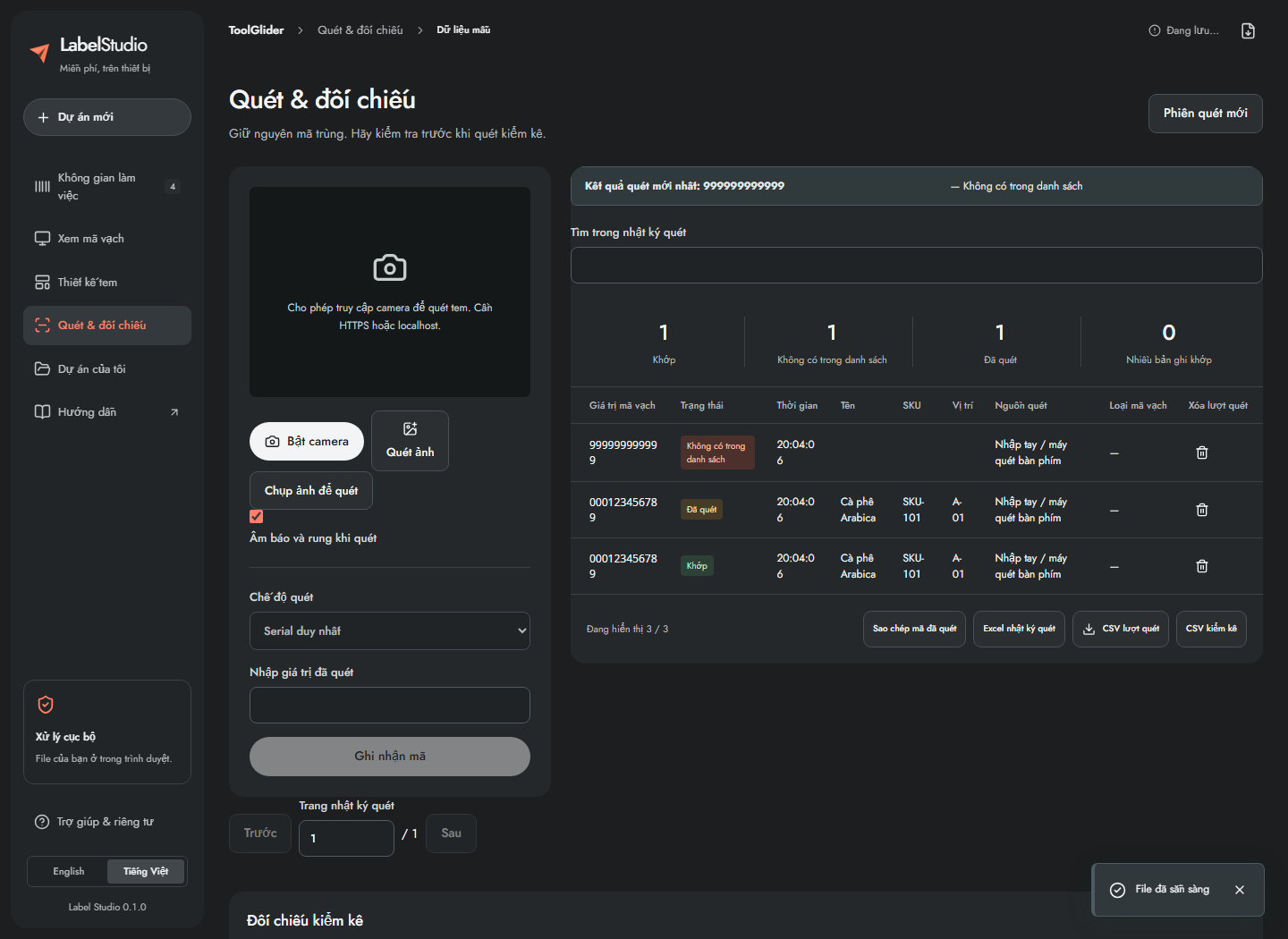
| Kết quả | Ý nghĩa và cách xử lý |
|---|---|
| Khớp | Có đúng một bản ghi phù hợp; xem tên, SKU và vị trí ở kết quả mới nhất. |
| Đã quét | Serial đã được đếm trong chế độ duy nhất; kiểm tra có phải đọc lặp không. |
| Ngoài danh sách | Không có giá trị khớp; đối chiếu payload thô và danh mục dự kiến. |
| Nhiều kết quả | Danh mục có giá trị trùng, không xác định được một bản ghi duy nhất; sửa nguồn và tạo phiên mới. |
Dùng Tìm nhật ký quét và phân trang để tra lượt quét. Kết quả mới nhất có thông tin chi tiết; nhật ký lưu giá trị thô, định dạng khi đọc được, nguồn và thời gian. Nhập tay/máy quét bàn phím không có định dạng quang học được phát hiện. Sao chép mã đã quét hoặc xuất Excel nhật ký/CSV nhật ký để lưu đầy đủ lịch sử; file báo cáo không chỉ chứa trang đang hiển thị.
Xóa lượt ghi nhầm bằng nút xóa từng dòng. Nếu xóa lượt khớp serial đầu tiên, lượt trùng cũ nhất còn lại được tính lại để đối chiếu vẫn đúng. Không tự viết hoa hoặc cắt số 0 đầu nói chung; chuẩn hóa UPC-A chỉ áp dụng khi danh mục đang dùng chuẩn UPC-A rõ ràng. Mỗi phiên tối đa 50.000 sự kiện; xuất báo cáo và mở phiên mới khi đạt giới hạn.
23. Đọc chênh lệch kiểm kê và xử lý thay đổi dữ liệu
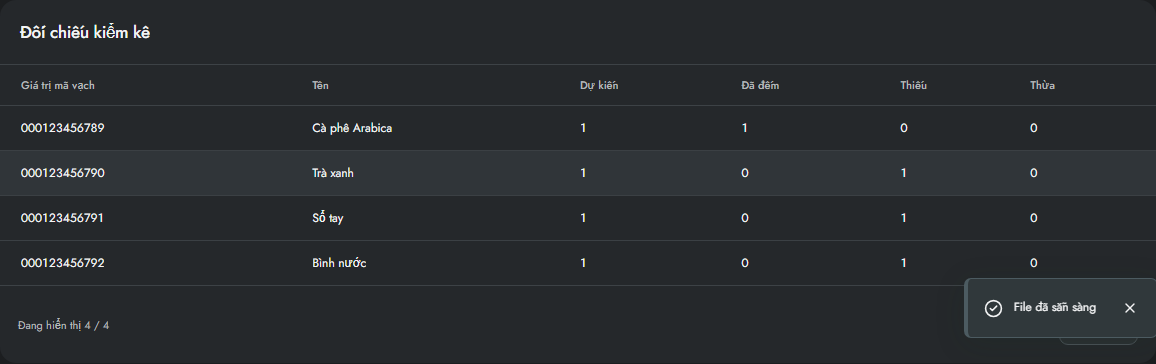
- Cuộn đến bảng Đối chiếu kiểm kê.
- Đọc Dự kiến, Đã đếm, Thiếu và Thừa theo bản ghi.
- Chế độ serial duy nhất dự kiến một đơn vị mỗi bản ghi; chế độ đếm mỗi lượt lấy Số bản in làm lượng dự kiến.
- Kiểm tra hàng thiếu/thừa rồi tải CSV kiểm kê để lấy toàn bộ danh sách. Bảng trên màn hình chỉ hiển thị 100 bản ghi đầu.
- Khi sửa, nhập, nối, thay hoặc xóa dữ liệu, lịch sử cũ vẫn được giữ nhưng phiên bị đánh dấu không còn khớp bộ dữ liệu. Xuất lịch sử rồi tạo Phiên quét mới để so với danh mục mới.
Đây là phiên đối chiếu cục bộ, không phải hệ thống tồn kho nhiều người cùng dùng. Báo cáo không tự cập nhật ERP hoặc đồng bộ số lượng sang thiết bị khác.
24. Dự án, đổi tên, sao lưu và khôi phục
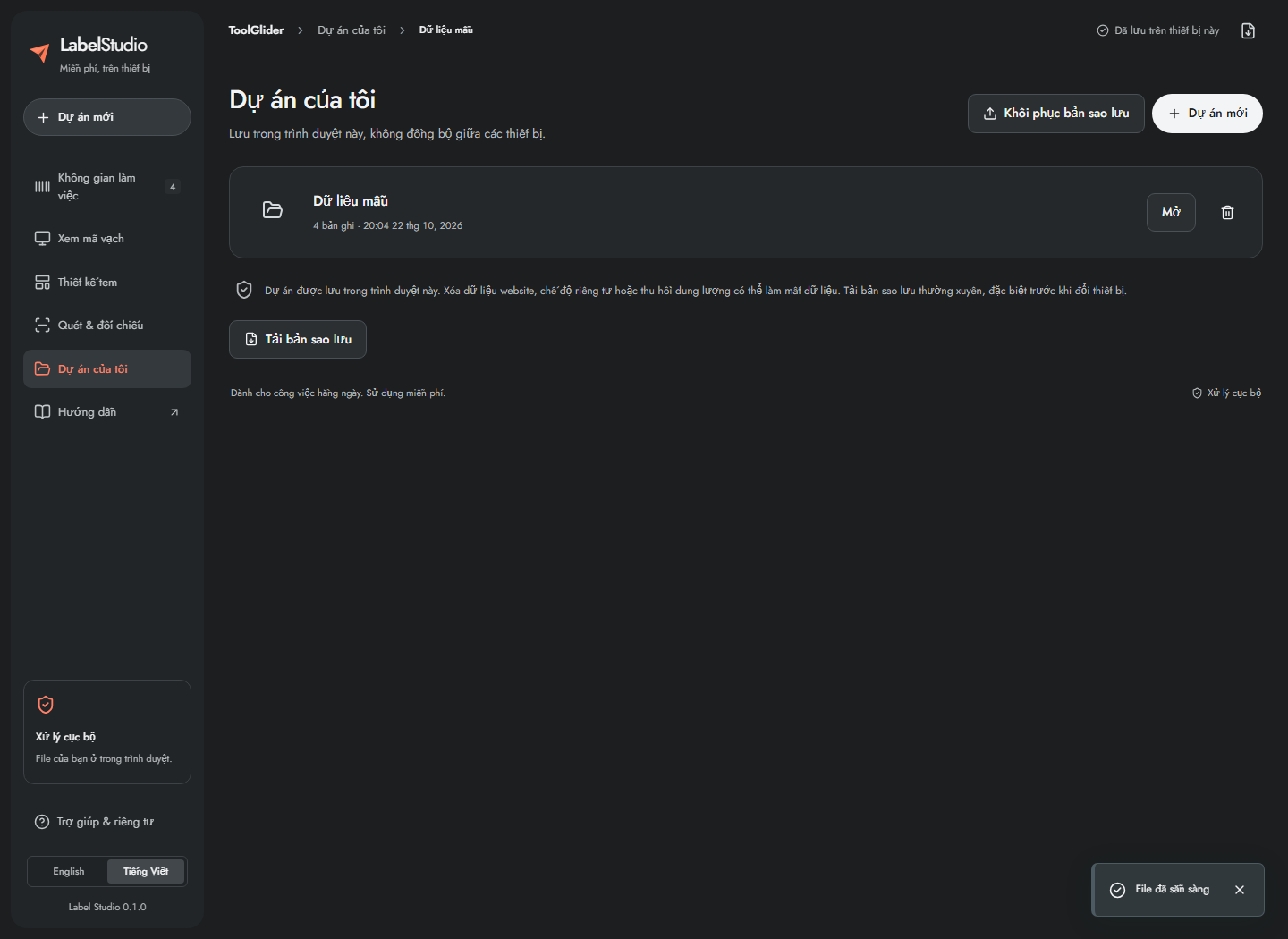
- Vào Dự án của tôi để xem dự án và số bản ghi đã lưu.
- Bấm Mở để chuyển dự án. Ứng dụng lưu dự án hiện tại trước; nếu lưu lỗi, tải bản sao lưu trước khi rời đi.
- Dùng nút đổi tên cạnh tên dự án ở đầu ứng dụng để đổi tên dự án hiện tại.
- Thường xuyên Tải bản sao lưu. File JSON giữ dữ liệu, mẫu tem, cấu hình in và phiên quét; cất file bên ngoài trình duyệt.
- Trên cùng hoặc thiết bị khác, chọn Khôi phục bản sao lưu và chọn JSON. Ứng dụng kiểm tra định dạng, tạo dự án riêng và giữ các dự án đang có.
- Chỉ xóa dự án khi đã xác nhận không còn cần hoặc đã có sao lưu.
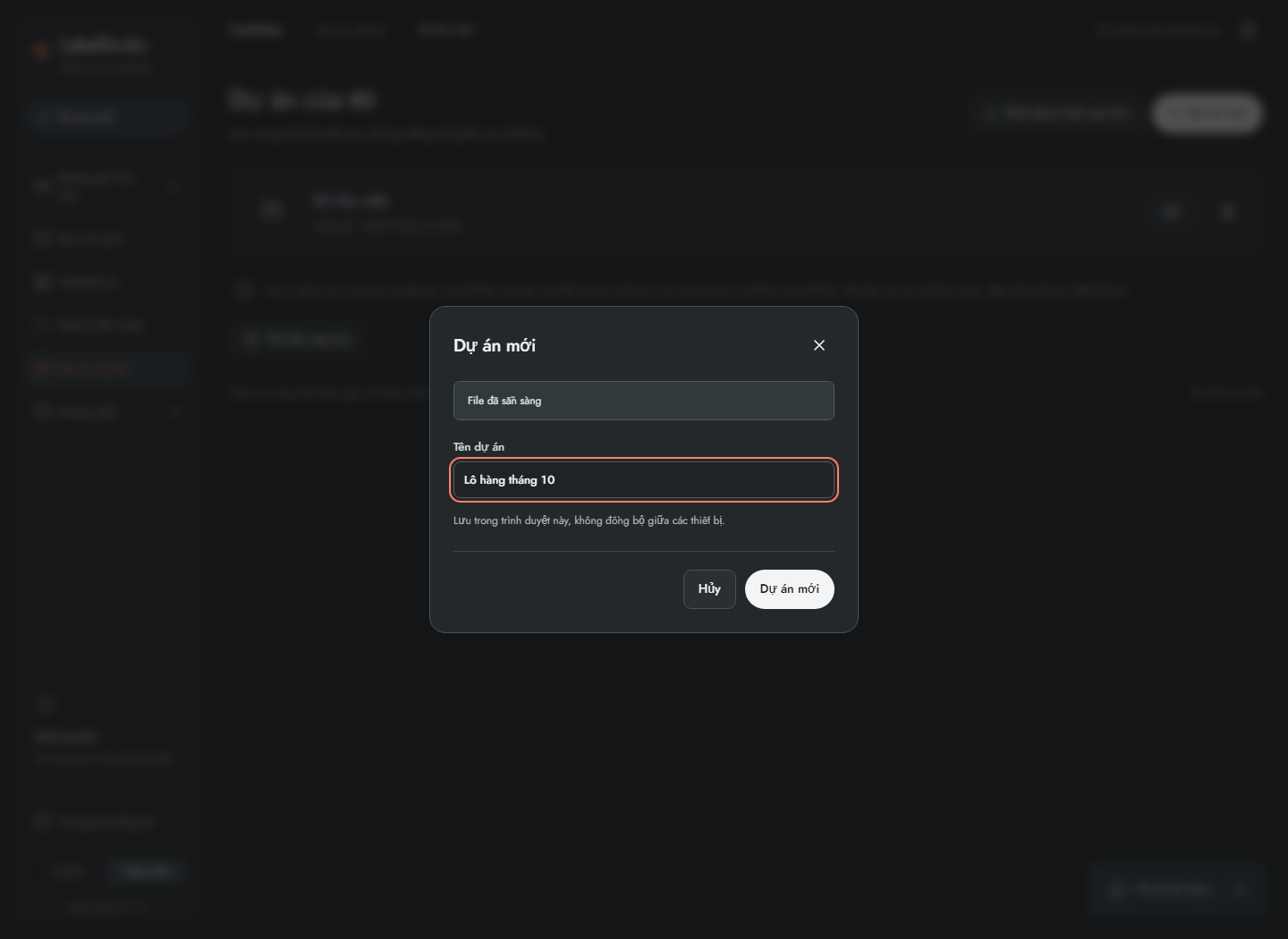
Tạo dự án mới yêu cầu tên và tạo dự án trống; bấm Thử dữ liệu mẫu trong Không gian làm việc nếu muốn ví dụ. Khôi phục chấp nhận tối đa 100 MiB theo định dạng phiên bản 1. Dữ liệu gắn với hồ sơ trình duyệt và origin: localhost, IP LAN và tools.coinxsight.com có kho lưu riêng. Dùng sao lưu/khôi phục để chuyển; đổi địa chỉ không tự đồng bộ dự án.
25. Điện thoại, ngoại tuyến và cập nhật
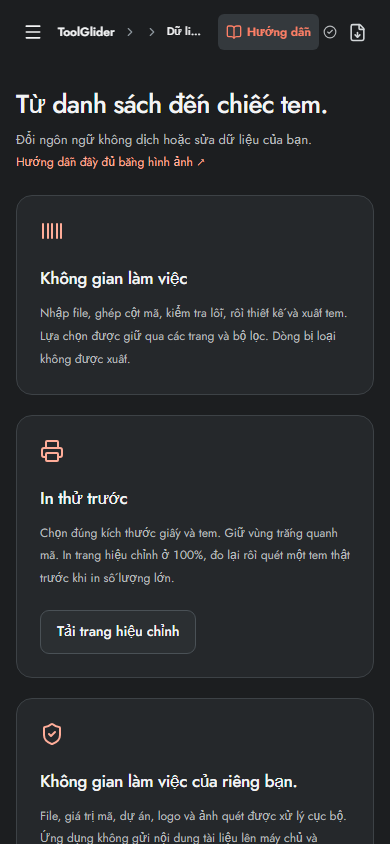
- Trên điện thoại, mở Menu để điều hướng và vuốt khi xem từng mã. Cuộn trong bảng/lưới rộng nếu cần.
- Trên HTTPS, mở ứng dụng khi có mạng và chờ trạng thái Sẵn sàng dùng ngoại tuyến rồi mới thử ngắt mạng.
- Nếu trình duyệt có Cài ứng dụng/Thêm vào màn hình chính, làm theo chức năng cài của trình duyệt; không phải nền tảng nào cũng giống nhau.
- Cất sao lưu dự án riêng: bộ nhớ đệm tài nguyên ứng dụng không phải bản sao lưu dữ liệu.
- Khi báo có bản cập nhật, hoàn tất tác vụ rồi bấm Lưu & cập nhật. Ứng dụng cố lưu dự án trước khi tải lại.
Quyền camera, clipboard, hiển thị mở rộng và tải file phụ thuộc trình duyệt. Chế độ offline cần tài nguyên đã được lưu thành công từ trước, không hỗ trợ lần mở đầu tiên khi không có mạng. Trang hướng dẫn và ảnh minh họa là tài liệu riêng; không bảo đảm có sẵn offline chỉ dựa vào đèn báo của ứng dụng.
26. Quyền riêng tư và các giới hạn cần nhớ
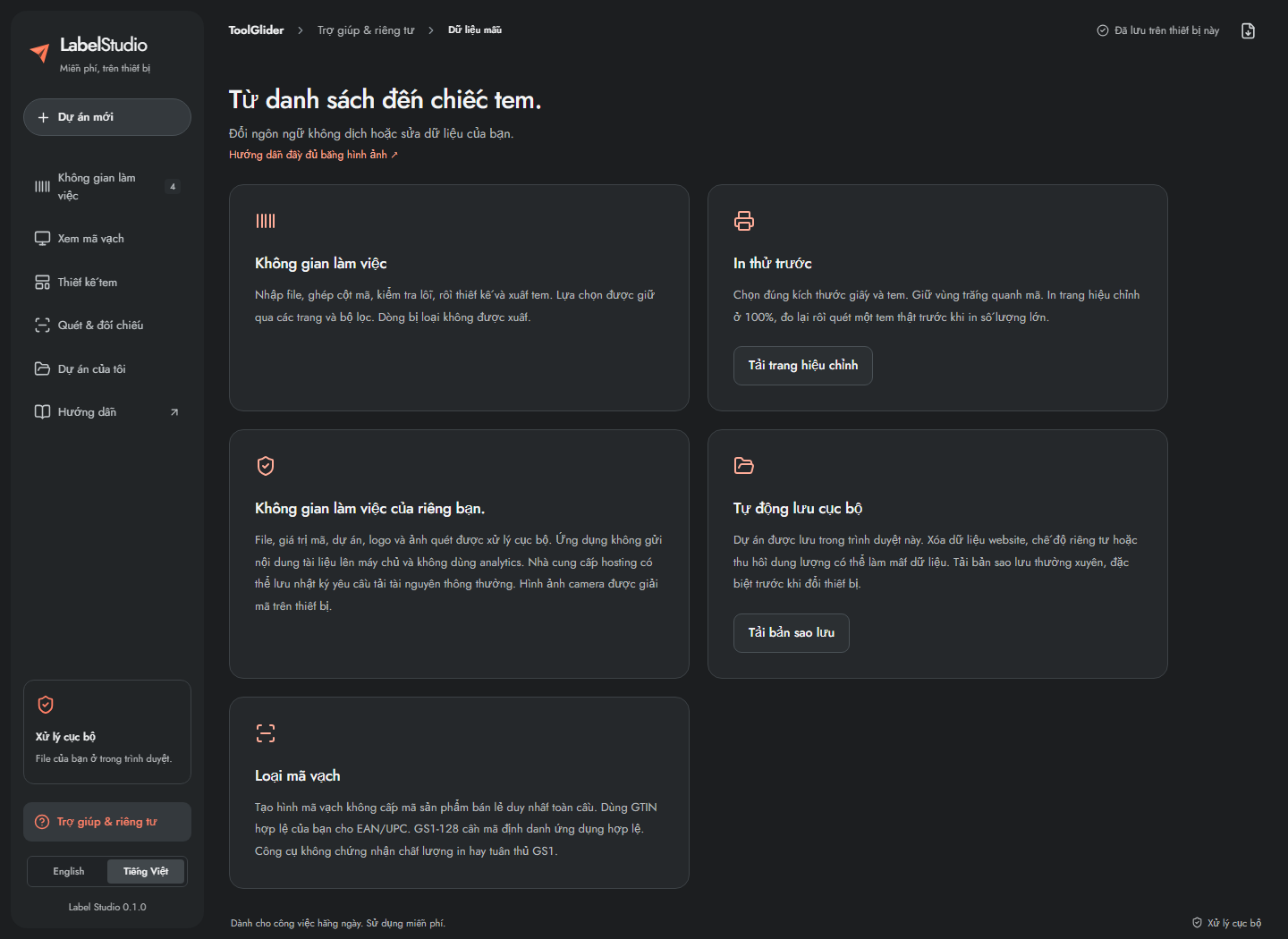
File, payload, logo, khung camera và giải mã ảnh đều xử lý trên thiết bị. Ứng dụng không có tài khoản, API tải tài liệu lên máy chủ hoặc analytics ứng dụng. Nhà cung cấp hosting/CDN vẫn có thể giữ nhật ký truy cập tài nguyên thông thường. QR chứa danh bạ hay mật khẩu Wi-Fi để lộ nội dung đó cho người đọc mã.
Dữ liệu trình duyệt có thể mất khi xóa dữ liệu website, kết thúc phiên riêng tư, bị thu hồi dung lượng hoặc do chính sách tổ chức. Quan sát trạng thái lưu; nếu lỗi, tải sao lưu ngay. Không có đồng bộ đám mây hoặc danh mục dùng chung tự động.
| Hạng mục | Giới hạn |
|---|---|
| Bảng tính / danh sách | 20 MiB / 50.000 bản ghi |
| Ánh xạ / chọn tiêu đề | 100 cột đầu / 100 dòng đầu |
| Giá trị mã | 2.000 ký tự, còn phụ thuộc chuẩn; ô nội dung trình tạo QR tối đa 1.500 ký tự trước khi định dạng payload |
| PDF hoặc SVG ZIP | 2.000 tem, tính cả số bản in |
| PNG ZIP | 200 tem; tổng ảnh 100 MiB |
| PNG/SVG đơn | Đúng một tem đầu ra |
| Khôi phục dự án | 100 MiB, schema phiên bản 1 được hỗ trợ |
| Nhật ký quét | 50.000 sự kiện mỗi phiên |
| Bảng kiểm kê | Hiện 100 bản ghi đầu; CSV có toàn bộ |
| Logo | PNG/JPEG, 2 MiB, 16 megapixel |
| Ảnh quét | PNG/JPEG/WebP, 20 MiB, 100 triệu pixel đầu vào |
27. Xử lý lỗi và checklist cho một lô thực tế
| Vấn đề | Các bước xử lý |
|---|---|
| Mất số 0 đầu hoặc sai serial dài | Kiểm tra file gốc, xuất lại cột định danh dưới dạng Text; không khôi phục được chữ số đã bị Excel làm mất. |
| Code 39/128 không hợp lệ | Đối chiếu quy tắc ký tự; sửa nguồn có chủ đích hoặc đổi chuẩn phù hợp, không trông chờ tự đổi kiểu chữ. |
| EAN/UPC sai số kiểm tra | Xác minh mã đã được cấp từ nguồn; không tự bịa mã bán lẻ để hết cảnh báo. |
| Chữ tràn khung | Tăng khung chữ, giảm cỡ chữ hoặc rút ngắn trường dữ liệu. |
| Mã quá nhỏ | Tăng khung/khổ tem, giảm nội dung và chọn đúng DPI máy in. |
| Không thấy mã hoặc không có gì để xuất | Xóa bộ lọc, kiểm tra trạng thái ẩn/loại khỏi xuất, phạm vi chọn và số tem. |
| In lệch hoặc sai tỷ lệ | In trang hiệu chỉnh ở 100%; sửa tỷ lệ trước rồi mới bù ngang/dọc, lề và khoảng cách. |
| Camera không chạy | Dùng HTTPS, xem quyền website và thiết bị; đóng ứng dụng chiếm camera hoặc quét ảnh. |
| Ảnh không đọc được | Dùng ảnh nét, ánh sáng đều, đủ khoảng trắng; nhập chính xác giá trị bằng tay nếu cần. |
| Phiên quét cũ sau sửa danh mục | Xuất lịch sử cũ và tạo phiên mới. |
| Nhiều kết quả khớp | Xử lý giá trị trùng trong danh mục, không giả định hệ thống đã đếm một hàng bất kỳ. |
| Bị chặn tải hoặc cửa sổ PDF | Cho phép tải/pop-up hoặc tải PDF thay vì mở để in. |
| Lỗi lưu dữ liệu | Tải sao lưu ngay, kiểm tra bộ nhớ trình duyệt và tránh xóa dữ liệu website. |
| Mở tên miền mới thấy dự án trống | Khôi phục sao lưu từ origin cũ; dữ liệu không tự chuyển giữa các địa chỉ. |
Với một lô thực tế: sao lưu → nhập/ánh xạ → kiểm tra giá trị/lỗi/trùng → chọn chuẩn → thiết kế → kiểm tra phạm vi/số bản in → hiệu chỉnh → quét thử tem thật → in → tạo phiên đối chiếu mới → xuất báo cáo → sao lưu lại.
Các ý tưởng đã thảo luận như làm sạch dữ liệu tự động, so hai file danh sách, quy tắc SKU, máy tính check digit riêng, cắt/ghép PDF và ZPL chưa phải chức năng của bản hiện tại. Hướng dẫn này mô tả ứng dụng đã có, không biến kế hoạch thành tính năng đã triển khai.