
Nhập Excel, CSV để tạo tem mã vạch hàng loạt
Nhập bảng tính khi tem cần đồng thời mã, tên hàng, SKU và giá. Nếu chỉ có một cột mã, dán danh sách sẽ nhanh hơn. Các bước kiểm tra ánh xạ bên dưới giúp tránh in nhầm cột hoặc dùng mã định danh đã bị Excel làm sai.
Nhập Excel/CSV và ánh xạ cột
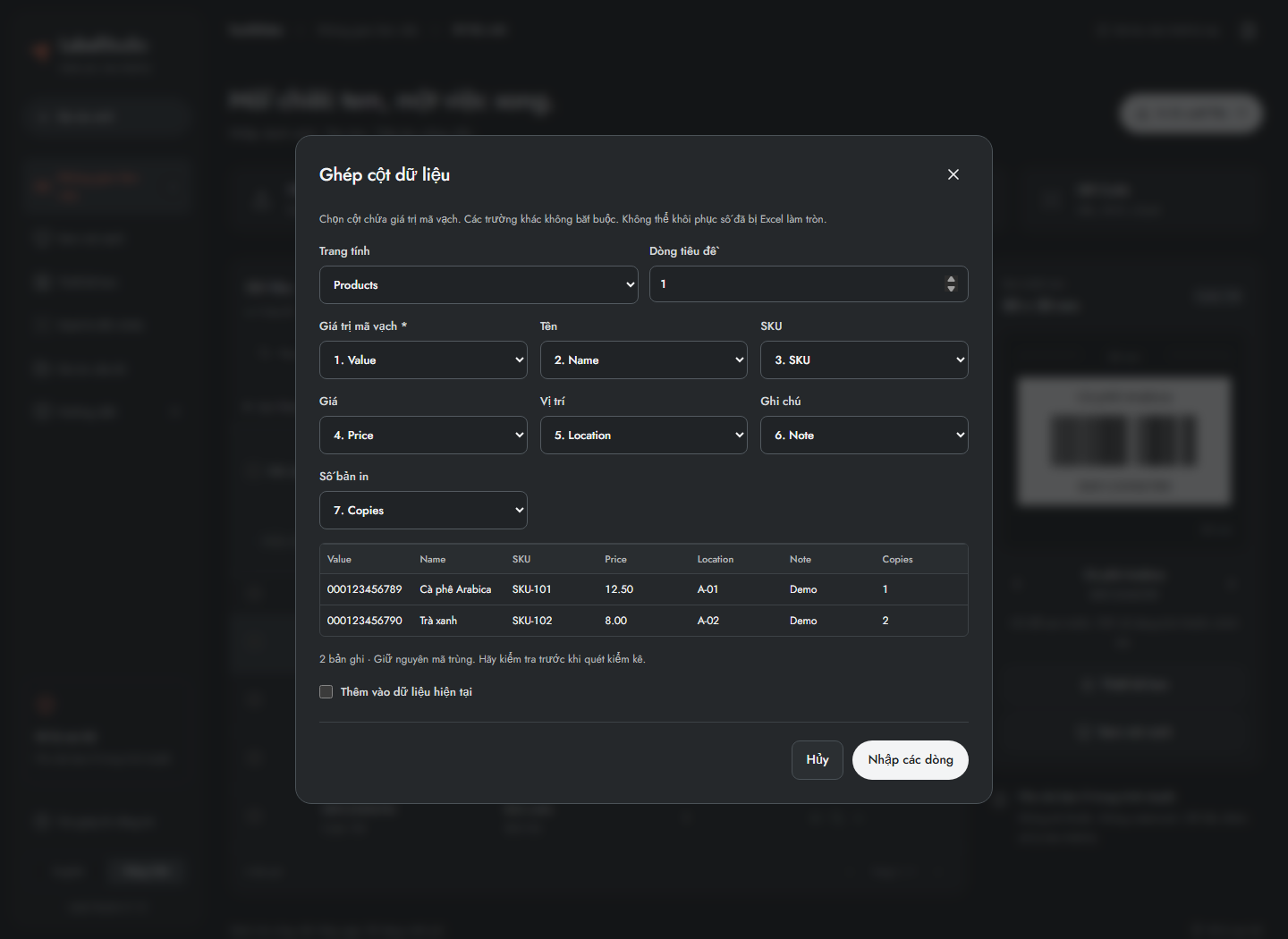
- Trong Không gian làm việc, bấm Nhập dữ liệu, chọn file XLSX, XLS hoặc CSV. Có thể kéo thả file vào khung dữ liệu.
- Trong cửa sổ ánh xạ cột, chọn đúng Trang tính.
- Chọn Dòng tiêu đề chứa tên cột; có thể chọn trong 100 dòng đầu.
- Gán Giá trị mã vạch vào cột chứa chính xác mã cần tạo. Đây là trường bắt buộc.
- Gán Tên, SKU, Giá, Vị trí, Ghi chú và Số bản in nếu file có; chọn không ánh xạ cho trường tùy chọn không dùng.
- Đọc bảng xem trước và tổng số bản ghi. Bảng chỉ hiển thị một phần dữ liệu để kiểm tra, không phải toàn bộ file.
- Bật tùy chọn nối vào dữ liệu hiện tại để giữ các hàng đang có. Tắt tùy chọn này nếu muốn thay thế danh sách. Sao lưu trước nếu dữ liệu cũ còn cần.
- Bấm nhập các dòng, sau đó kiểm tra mã lỗi và mã trùng trong bảng.
Ứng dụng nhận biết một số tên cột thông dụng và các tên từ tool gốc như serial, ten_vttb, ma_vttb, ma_tram_tuyen; vẫn cần kiểm tra lại ánh xạ. Có thể ánh xạ 100 cột đầu. Giới hạn file là 20 MiB, danh sách tối đa 50.000 bản ghi; kích thước giải nén của XLSX cũng được kiểm soát.
Excel có thể đã làm tròn serial dài hoặc bỏ số 0 đầu trước khi ứng dụng đọc file. Ứng dụng không khôi phục được chữ số đã mất. Hãy định dạng cột mã là Text ngay từ file nguồn. Nếu có cảnh báo ô số, đối chiếu với nguồn gốc. Công thức không được tính toán; cần sửa các giá trị ánh xạ bị rỗng. Mã trùng được giữ lại để người dùng tự kiểm tra.
Dán danh sách mã
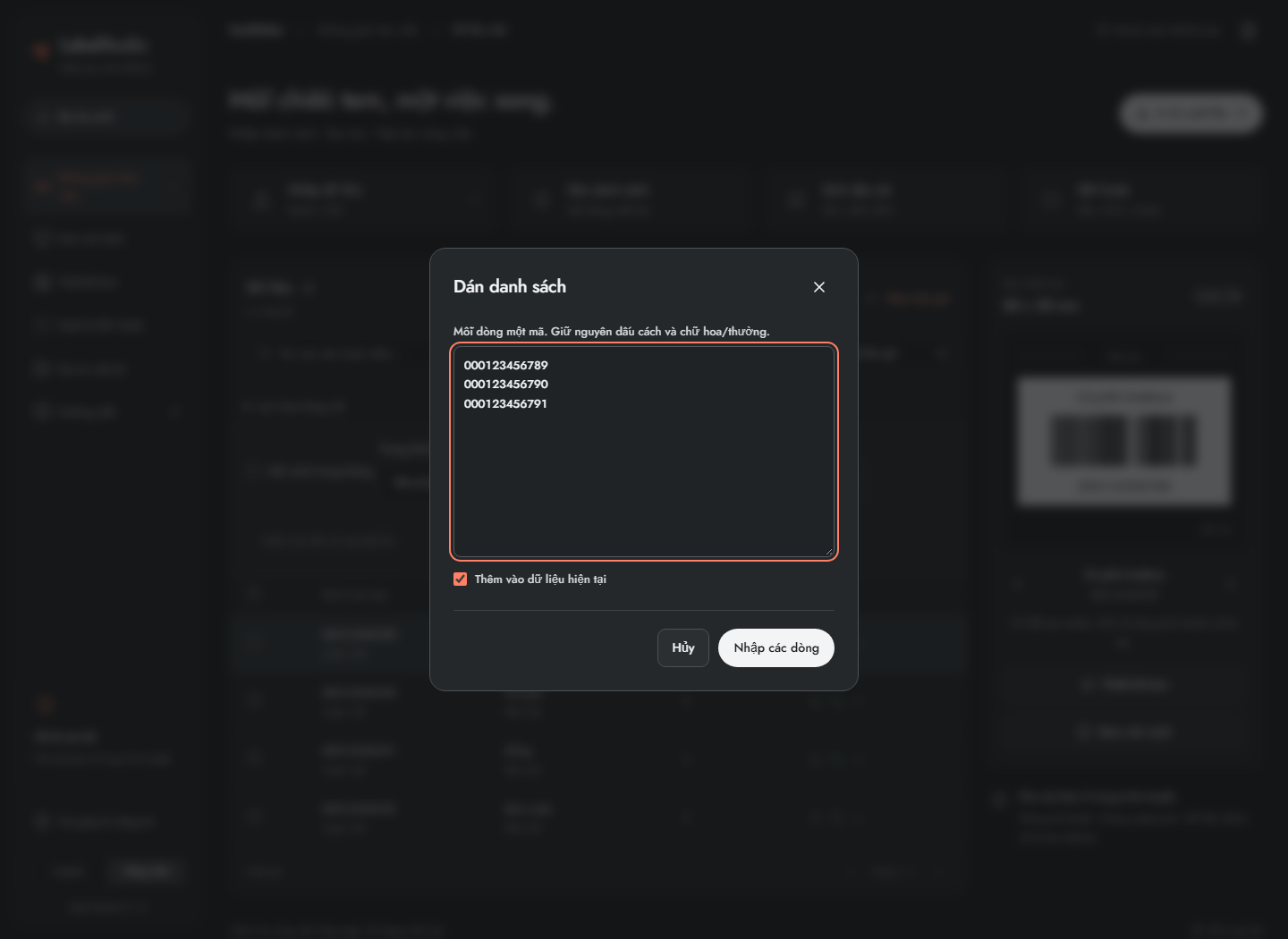
- Bấm Dán danh sách.
- Dán mỗi mã trên một dòng, ví dụ
000123456789,000123456790,000123456791ở ba dòng riêng. - Chọn nối vào danh sách hiện tại hoặc thay thế dữ liệu.
- Bấm nhập các dòng rồi kiểm tra kết quả.
Dòng rỗng được bỏ qua. Khoảng trắng và kiểu chữ trong dòng có nội dung vẫn được giữ. Cách này tạo trường giá trị mã; dùng nhập bảng tính nếu cần đồng thời tên, giá, SKU và vị trí. Dán danh sách không tự xóa mã trùng.
Câu hỏi thường gặp
Có khôi phục được số 0 Excel đã bỏ không?
Không. Cần lấy lại giá trị văn bản đúng từ nguồn ban đầu. Hãy đối chiếu vài mã đầu sau khi nhập với dữ liệu gốc.
Nên nối hay thay thế dữ liệu?
Nối giữ các hàng hiện tại và thêm hàng mới; thay thế dùng danh sách mới. Sao lưu trước và tạo phiên quét mới sau khi đổi dữ liệu.