
Tạo QR cho URL, Wi-Fi, email, điện thoại và danh bạ
Bản ghi QR dùng chung dự án và quy trình xuất với tem mã vạch. Dùng trình tạo nội dung cho một QR có cấu trúc, hoặc nhập payload hoàn chỉnh khi cần làm hàng loạt. Các bước dưới đây giải thích nội dung từng loại QR và thay đổi mẫu tem khi thêm mã.
Tạo QR cho văn bản và đường dẫn
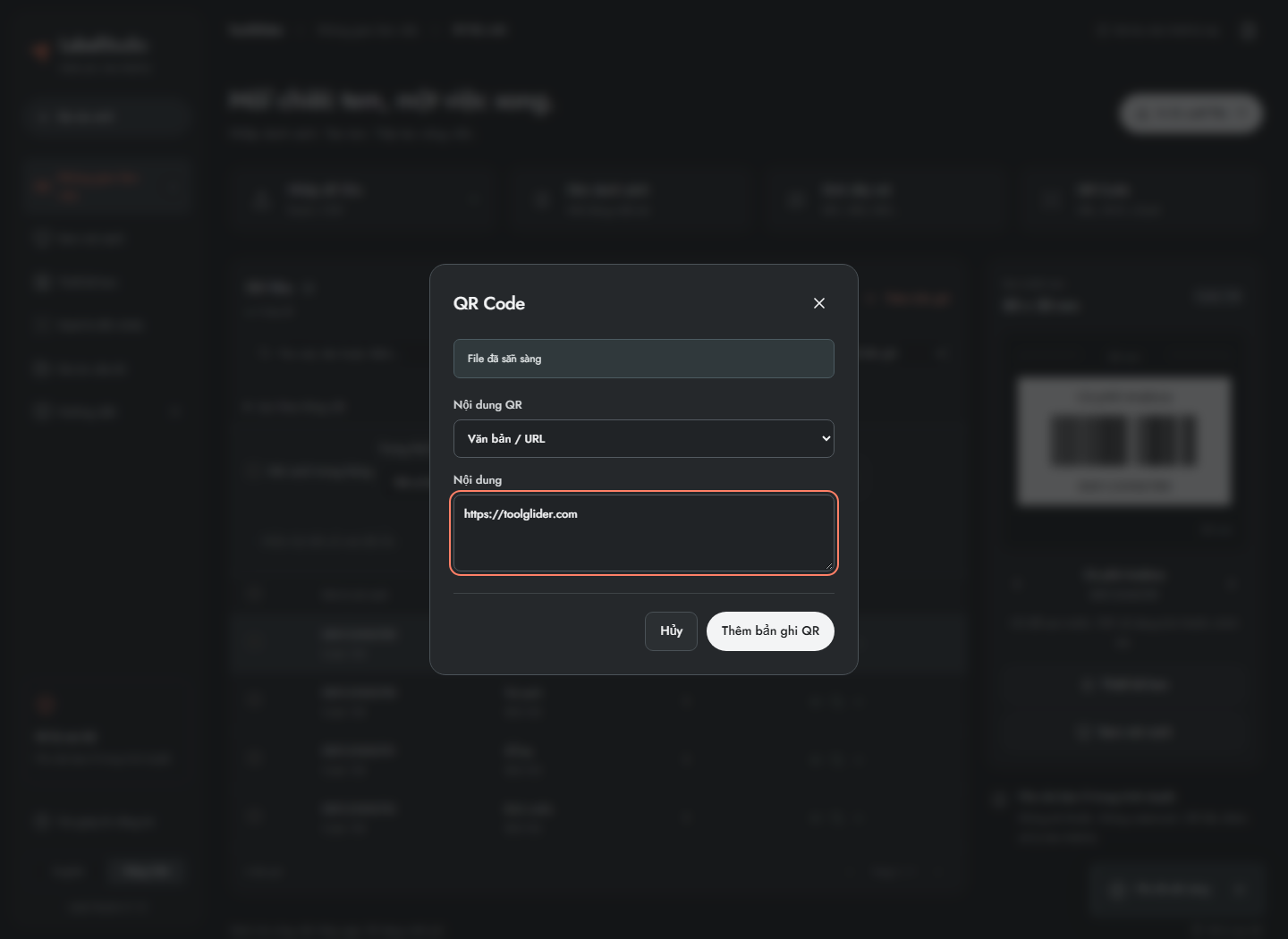
- Trở về Không gian làm việc và bấm QR Code.
- Chọn loại Văn bản / URL.
- Nhập văn bản hoặc URL đầy đủ; dùng cả
https://với đường dẫn web. - Bấm thêm bản ghi QR.
- Chuyển phần xem trước đến bản ghi vừa được nối cuối danh sách, hoặc tìm nó trong bảng, rồi kiểm tra hình QR.
Thao tác thêm QR cũng đổi mẫu tem của dự án sang QR 50 × 50 mm và tắt mã Code 39 thứ hai. Hãy sao lưu hoặc tạo dự án riêng nếu cần giữ bố cục khác. Muốn tạo hàng loạt, nhập Excel/CSV với cột giá trị là các URL/payload hoàn chỉnh, sau đó chọn QR Code ở Thiết kế tem. QR này là tĩnh; ứng dụng không cung cấp chuyển hướng động, thống kê lượt quét hoặc địa chỉ đích có thể chỉnh trên máy chủ.
Tạo QR Wi-Fi
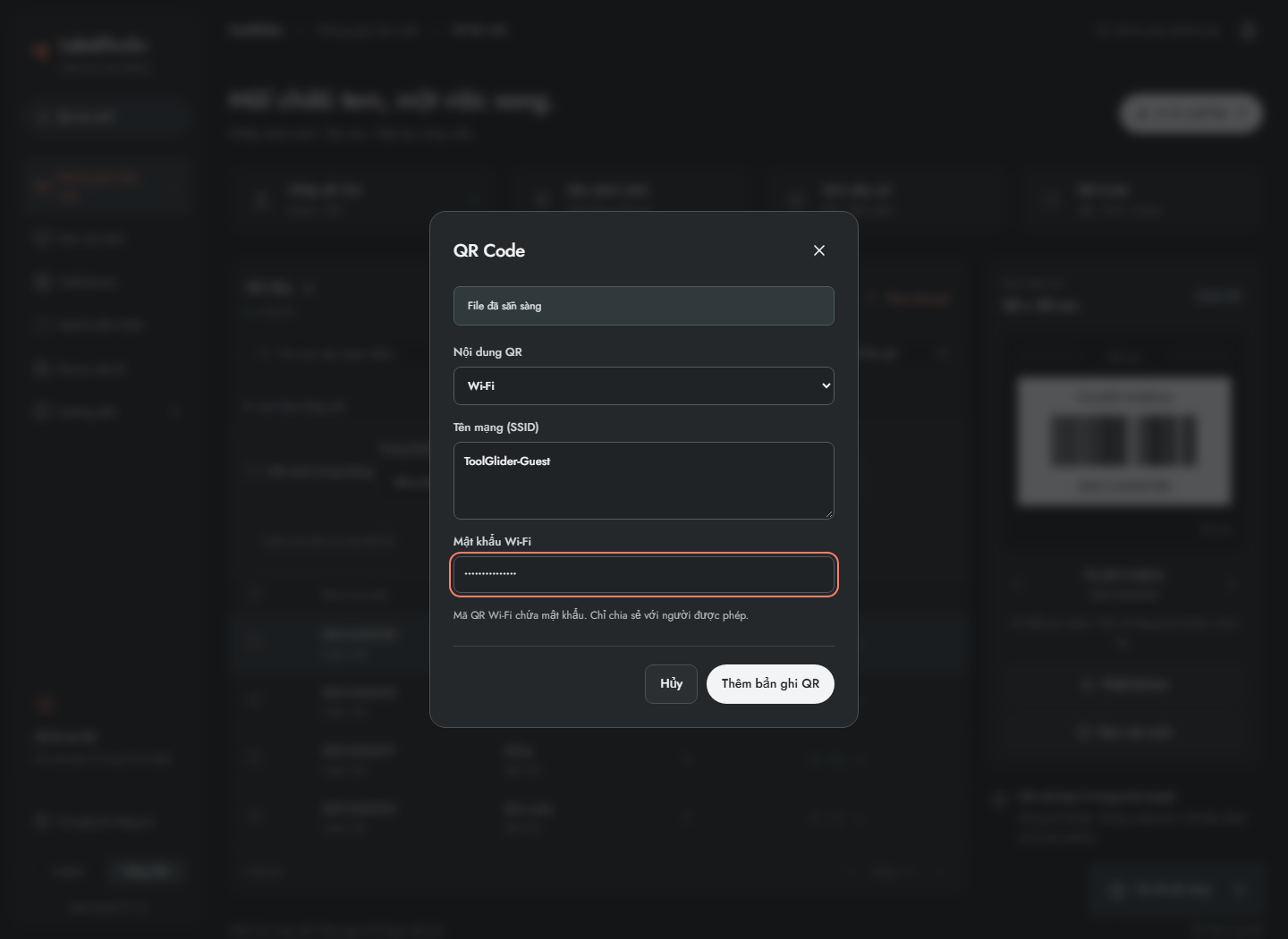
- Mở QR Code và chọn Wi-Fi.
- Nhập đúng tên mạng SSID, bao gồm chữ hoa/thường.
- Nhập mật khẩu Wi-Fi.
- Thêm bản ghi QR, xem tem mới và thử bằng điện thoại.
Trình tạo hiện dùng payload Wi-Fi kiểu WPA; chưa có bộ chọn kiểu bảo mật hoặc mạng ẩn. Payload chứa mật khẩu dù ô nhập che ký tự. Người giải mã QR có thể đọc được nội dung đó. Chỉ chia sẻ mạng dành cho người nhận và không dùng thông tin thật trong ví dụ công khai.
Tạo QR email, điện thoại và danh bạ
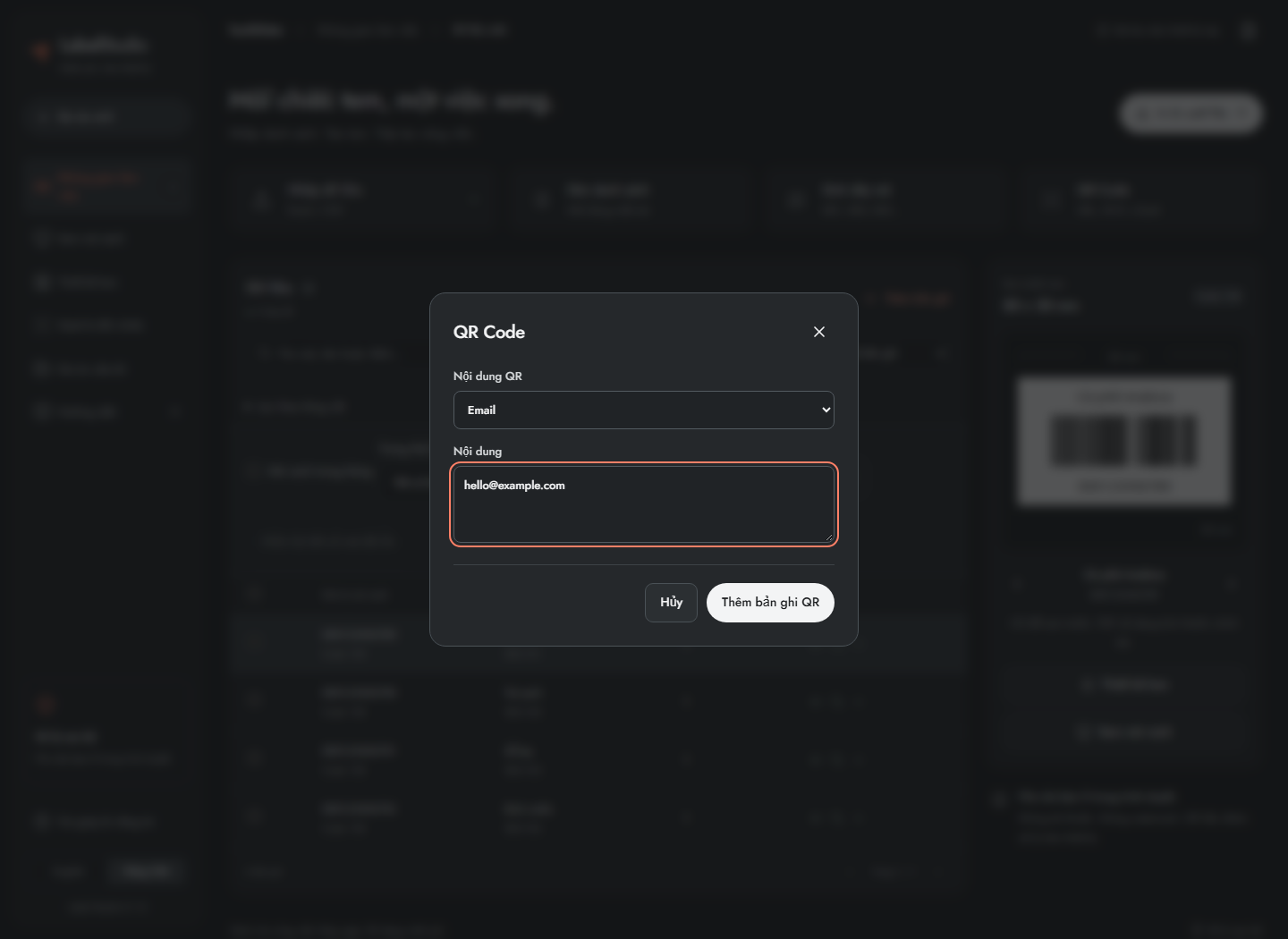
Với Email, chọn loại này, nhập địa chỉ, thêm bản ghi rồi quét để kiểm tra điện thoại đề xuất mở ứng dụng thư. Payload có dạng mailto:; chưa có ô tiêu đề và nội dung thư riêng.
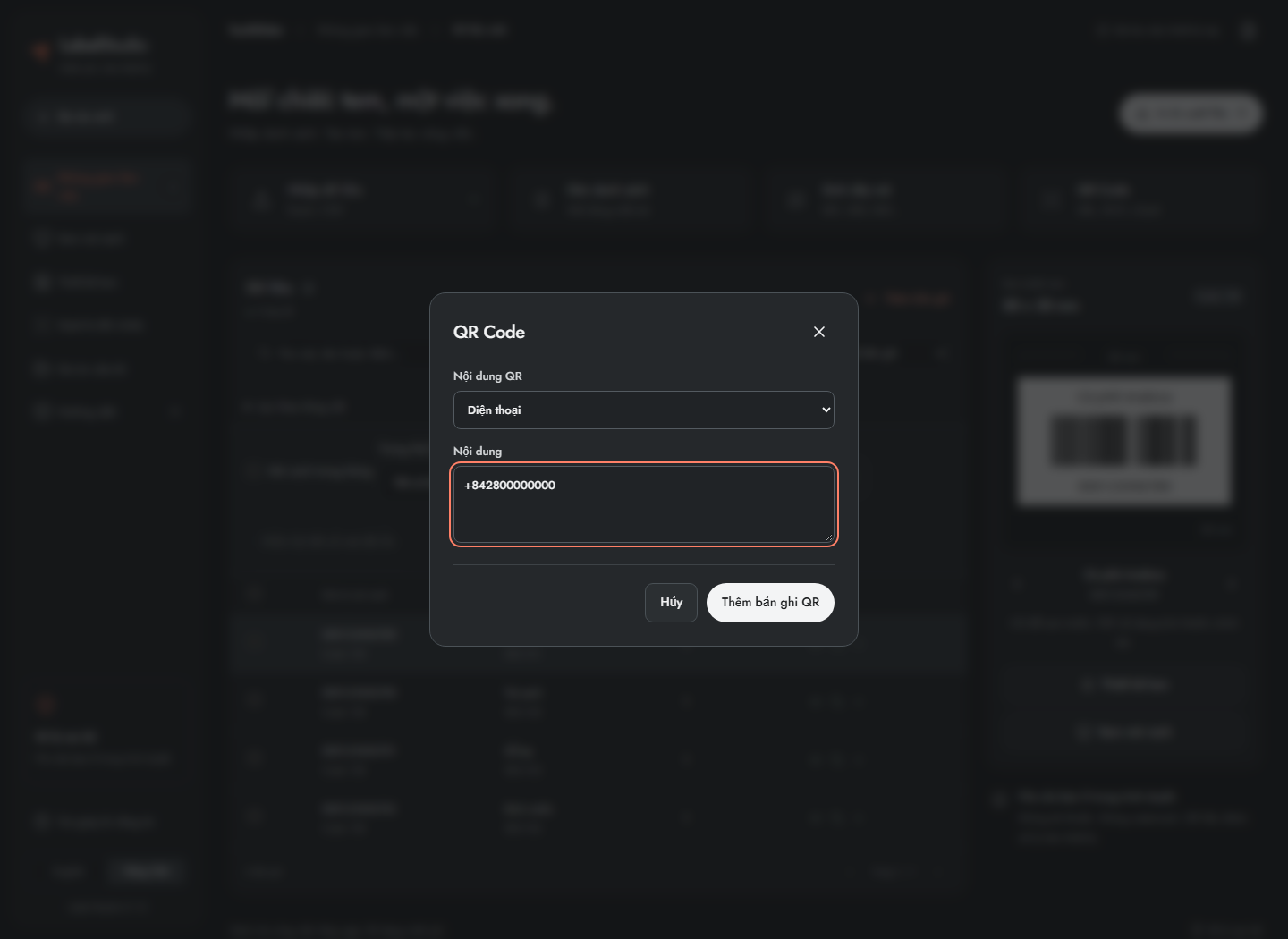
Với Điện thoại, nhập số cùng mã quốc gia nếu phù hợp, thêm bản ghi rồi quét để kiểm tra thao tác gọi. Payload có dạng tel:; ứng dụng không tự thực hiện cuộc gọi.
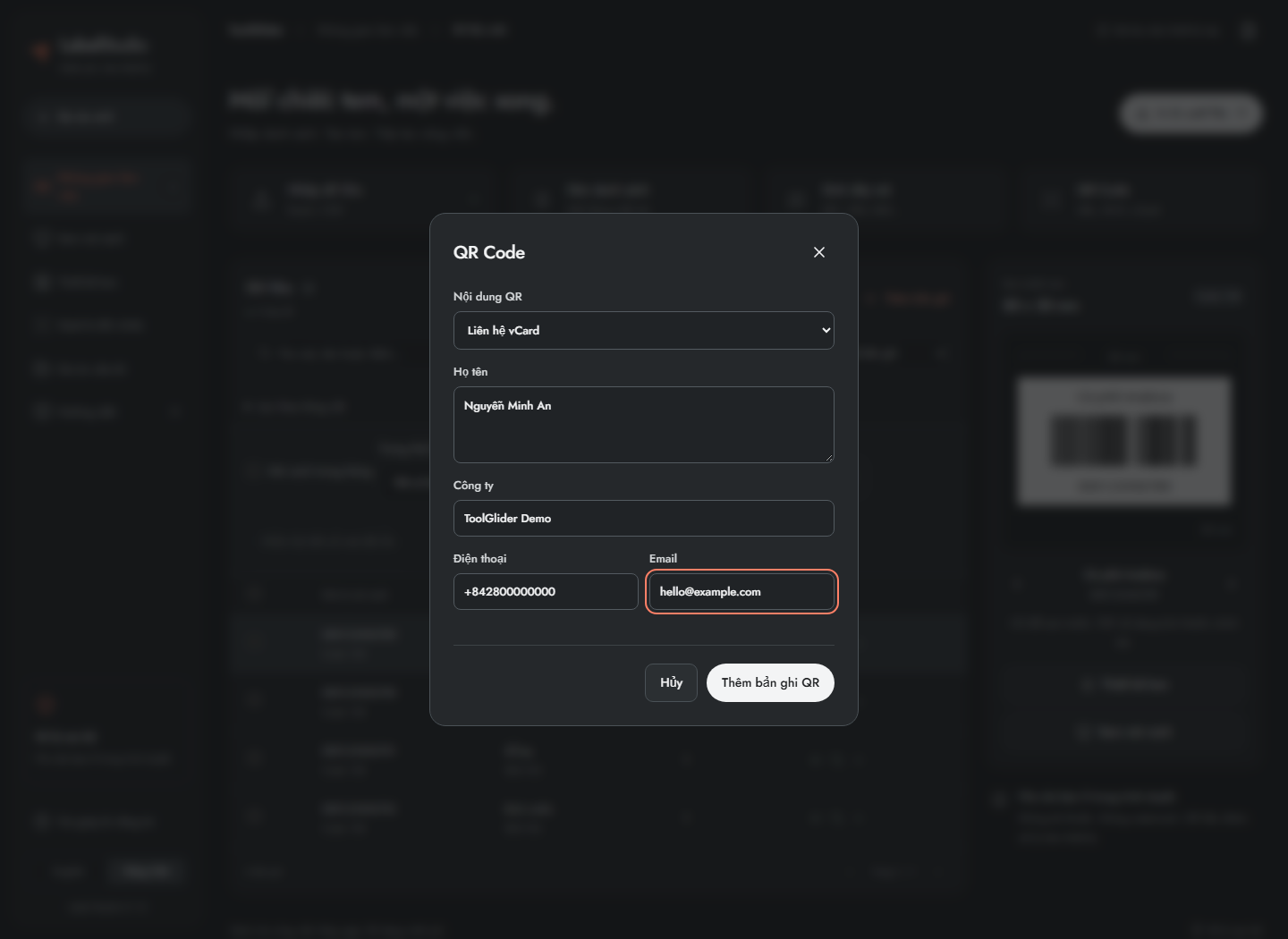
Với Danh bạ vCard, điền Họ tên, Công ty, Điện thoại và Email, rồi thêm bản ghi. Quét tem và xem lại thông tin trước khi lưu danh bạ trên điện thoại. Cách hiển thị/nhập liên hệ phụ thuộc ứng dụng nhận. Phiên bản hiện tại chưa có trình tạo SMS riêng, chèn logo vào giữa QR, chọn màu hoặc chọn mức sửa lỗi QR.
Câu hỏi thường gặp
In QR xong có đổi được URL không?
QR tĩnh giữ nguyên payload đã mã hóa. Label Studio không cung cấp chuyển hướng động hoặc dịch vụ thống kê lượt quét.
Có đọc được mật khẩu từ QR Wi-Fi không?
Có. Mật khẩu nằm trong payload. Che ô nhập không mã hóa nội dung QR; chỉ chia sẻ với đúng người nhận.