
Chuyển ảnh JPG và PNG thành PDF
Đặt khổ trang, lề và cách vừa ảnh trước khi gộp ảnh hoặc bản quét thành PDF.
Trước khi bắt đầu
Giữ các đầu vào gốc. Bài này dùng bản PDF Studio beta hiện tại và tên nút tiếng Việt. Có thể bắt đầu bằng tài liệu mẫu để thực hành mà không dùng file cá nhân. Đầu vào hỗ trợ là PDF tĩnh thông thường, JPEG và PNG; việc xử lý diễn ra trong trình duyệt.
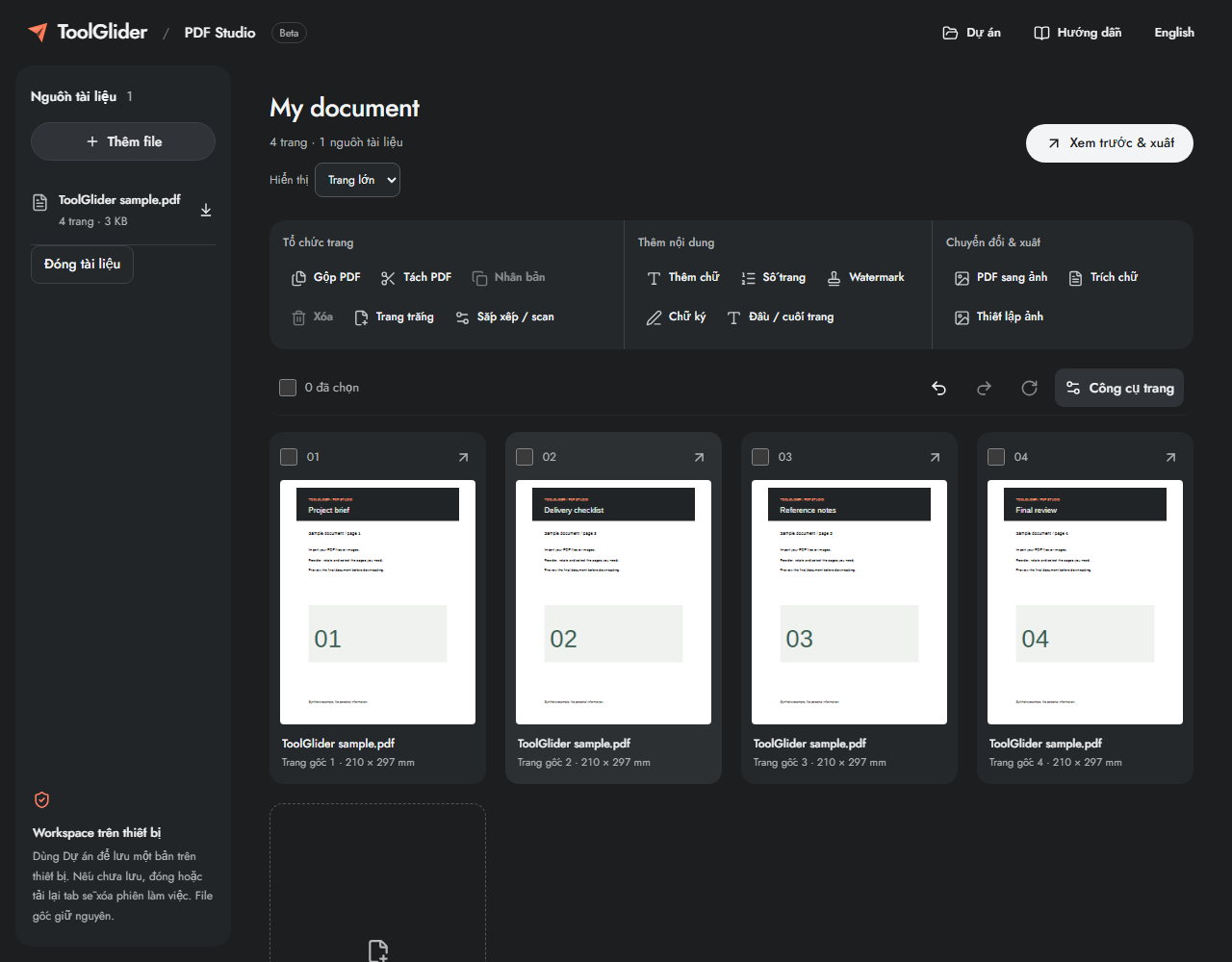
Truy cập nhanh: Sau khi nhập trang, thanh công cụ tài liệu có Thiết lập ảnh. Trên mobile, chọn Trang, Thêm nội dung hoặc Chuyển đổi & xuất để mở nhóm phù hợp. Đường dẫn qua Công cụ trang bên dưới vẫn dùng được.
Hướng dẫn từng bước
Bấm Thêm file để chọn JPG hoặc PNG. Mỗi ảnh hợp lệ trở thành một trang. Chọn ảnh theo thứ tự mong muốn rồi kiểm tra lại trong workspace.
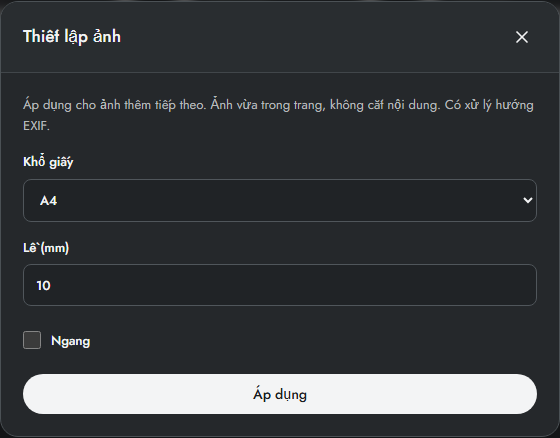
Mở Thiết lập ảnh trước khi nhập nếu cần đổi khổ giấy, hướng, lề hoặc cách vừa ảnh. Thiết lập áp dụng cho ảnh nhập mới; không đổi kích thước trang PDF đã có.
Kiểm tra từng hình thu nhỏ, nhất là ảnh dọc. Xoay hoặc di chuyển trang khi cần. Có thể thêm nguồn PDF để gộp ảnh với trang tài liệu.
Mở Xem trước & xuất, tạo bản xem trước PDF cuối cùng và kiểm tra phần ảnh bị cắt cùng lề giấy. Tải PDF sau khi kiểm tra.
Khổ giấy, hướng và lề
A4 và US Letter dùng kích thước giấy cố định. Theo ảnh (96 DPI) tính kích thước vật lý từ số pixel ở 96 DPI; không đọc DPI máy quét. Ngang đổi hướng trang. Lề nhận 0–50 mm miễn vùng ảnh còn vừa.
Ảnh được đặt vừa vùng khả dụng, không cắt và giữ tỷ lệ. Hướng EXIF được áp dụng khi chuẩn hóa JPEG. Nếu ảnh nhỏ trên A4, kiểm tra tỷ lệ và lề thay vì mong ứng dụng kéo méo.
Ví dụ: hai hóa đơn thành hai trang
Chọn A4, dọc và lề 10 mm rồi nhập hai ảnh hóa đơn. Mỗi ảnh thành một trang; không phải ghép nhiều ảnh lên cùng trang. Nếu đổi thiết lập sau đó, xóa các bản trang ấy và nhập ảnh lại để áp dụng thiết lập mới.
Giới hạn và kiểm tra
Mỗi ảnh tối đa 16 megapixel và 25 MB. Workspace giữ cả file gốc và bản chuẩn hóa trong ngân sách 75 MB mỗi phiên. Trang chỉ có ảnh không có lớp chữ để tìm kiếm; chưa có OCR.
Trước khi chia sẻ, đối chiếu số trang, trang đầu/cuối và nội dung thêm với kết quả mong muốn. Nếu tác vụ lỗi, giữ workspace và sửa nguyên nhân được báo trước khi thử lại. Xem bài xử lý lỗi để biết giới hạn file, pixel và bộ nhớ trình duyệt.
Câu hỏi thường gặp
Có biến scan thành PDF tìm chữ được không?
Không. Ảnh vẫn là ảnh. Trích chữ cần lớp chữ có sẵn; chưa có OCR.
Vì sao file dưới 25 MB vẫn lỗi?
Còn giới hạn pixel và dữ liệu được giữ trong phiên. Ảnh nén có thể vượt 16 megapixel dù dung lượng file nhỏ.
Tiếp tục công việc
- Gộp PDF và sắp xếp trang trực tuyến — Gộp tài liệu PDF tĩnh, kiểm tra thứ tự trang và tải một bản PDF đã kiểm tra.
- Chuyển trang PDF sang PNG hoặc JPG theo DPI — Xuất trang đã kết xuất, gồm nội dung mới thêm, thành ảnh có kích thước pixel kiểm tra được.
- Trích chữ có thể chọn từ PDF sang TXT — Tải chữ từ PDF cuối cùng, gồm đầu trang và số trang vừa thêm.