
Chuyển trang PDF sang PNG hoặc JPG theo DPI
Xuất trang đã kết xuất, gồm nội dung mới thêm, thành ảnh có kích thước pixel kiểm tra được.
Trước khi bắt đầu
Giữ các đầu vào gốc. Bài này dùng bản PDF Studio beta hiện tại và tên nút tiếng Việt. Có thể bắt đầu bằng tài liệu mẫu để thực hành mà không dùng file cá nhân. Đầu vào hỗ trợ là PDF tĩnh thông thường, JPEG và PNG; việc xử lý diễn ra trong trình duyệt.
Truy cập nhanh: Sau khi nhập trang, thanh công cụ tài liệu có PDF sang ảnh. Trên mobile, chọn Trang, Thêm nội dung hoặc Chuyển đổi & xuất để mở nhóm phù hợp. Đường dẫn qua Công cụ trang bên dưới vẫn dùng được.
Hướng dẫn từng bước
Nhập và sắp xếp trang. Thêm số trang, watermark hoặc chữ ký trước khi xuất để ảnh chứa toàn bộ nội dung cuối cùng.
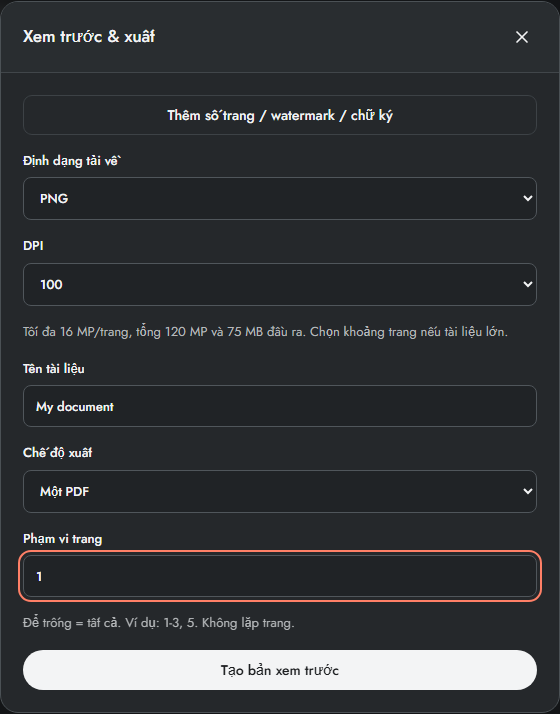
Mở Xem trước & xuất, chọn PNG hoặc JPG trong Định dạng tải xuống. Chọn DPI 72, 100, 150, 200 hoặc 300. PNG phù hợp chữ rõ nét; JPG thường phù hợp ảnh chụp.
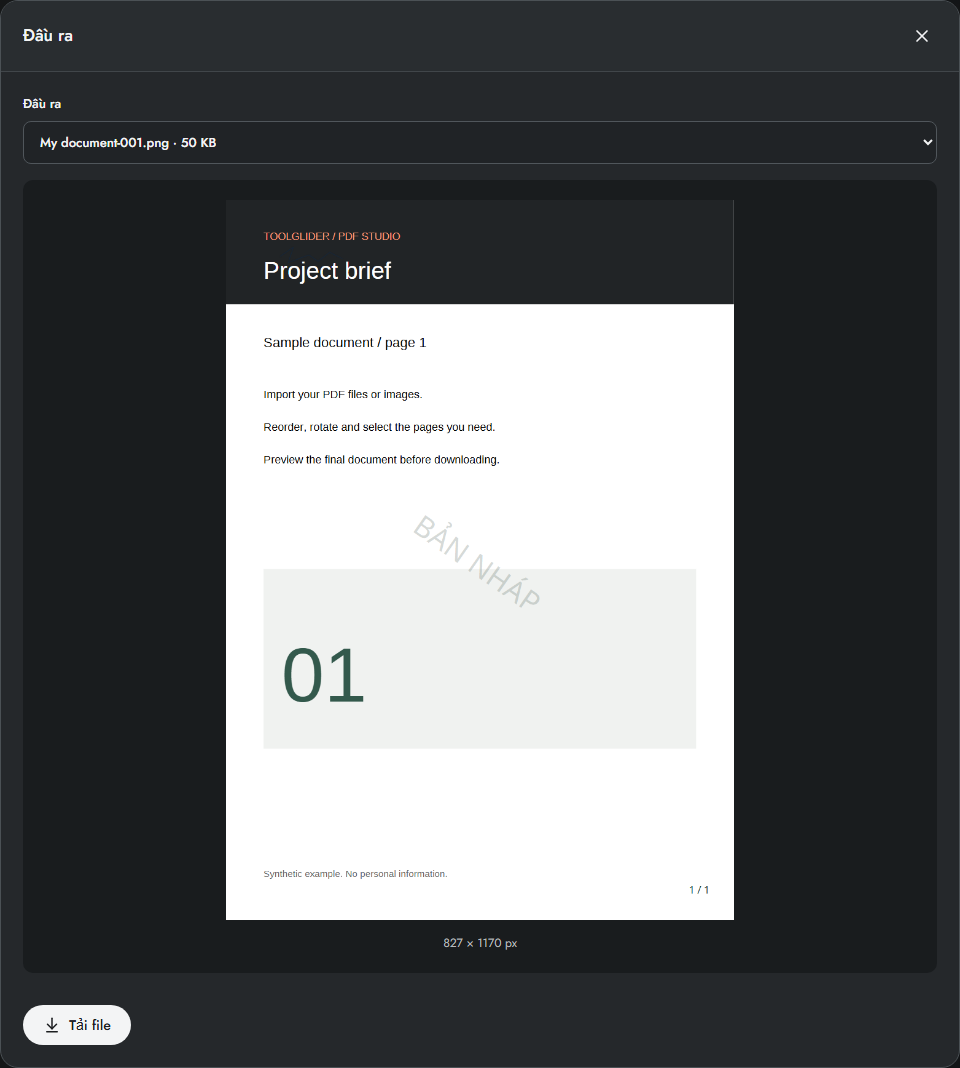
Nhập khoảng trang cho tài liệu lớn. Tạo bản xem trước và kiểm tra ảnh cùng kích thước pixel. DPI cao làm tăng số pixel và bộ nhớ cần dùng.
Tải một file hoặc ZIP + manifest cho nhiều trang. Manifest ghi tên file và kích thước ảnh. Đối chiếu số trang với khoảng đã chọn trước khi chia sẻ.
Chọn độ phân giải theo mục đích
DPI điều khiển số pixel mỗi inch vật lý của trang PDF. A4 ở 100 DPI khoảng 827 × 1170 pixel; ở 300 DPI khoảng 2481 × 3508, phụ thuộc kích thước trang chính xác và làm tròn. Phóng bản xem trước không đổi DPI xuất.
Dùng 100–150 DPI để xem hoặc chia sẻ nhanh và chỉ tăng khi cần chi tiết. PNG giữ cạnh nét không nén JPEG; JPG dùng mã hóa ảnh có mất mát. Cả hai kết xuất trên nền trắng và không giữ chữ chọn được dưới dạng ảnh.
Ví dụ: chỉ xuất hai trang đầu
Chọn PNG, DPI 100, Một PDF và phạm vi 1-2 rồi Tạo bản xem trước. Phải có hai ảnh đuôi 001 và 002. Tải ZIP + bảng kê và đối chiếu kích thước pixel với bản xem trước. Giảm phạm vi thay vì thử lại mãi một lô vượt giới hạn.
Giới hạn và kiểm tra
Giới hạn xuất là 16 megapixel mỗi trang, tổng 120 megapixel và 75 MB đầu ra. Giảm DPI hoặc xuất khoảng nhỏ hơn nếu chạm giới hạn. Nền trang trắng được kết xuất vào ảnh. Ảnh PNG/JPG không giữ lớp chữ PDF để tìm kiếm.
Trước khi chia sẻ, đối chiếu số trang, trang đầu/cuối và nội dung thêm với kết quả mong muốn. Nếu tác vụ lỗi, giữ workspace và sửa nguyên nhân được báo trước khi thử lại. Xem bài xử lý lỗi để biết giới hạn file, pixel và bộ nhớ trình duyệt.
Câu hỏi thường gặp
Có lấy nguyên ảnh nhúng không?
Không. Tính năng kết xuất toàn bộ trang gồm chữ và lớp thêm thành ảnh mới.
Vì sao 300 DPI lỗi với trang lớn?
Trang có khổ vật lý lớn có thể vượt 16 MP ở DPI đó. Giảm DPI; chỉ tách thành nhiều file không giảm pixel mỗi trang.
Tiếp tục công việc
- Chuyển ảnh JPG và PNG thành PDF — Đặt khổ trang, lề và cách vừa ảnh trước khi gộp ảnh hoặc bản quét thành PDF.
- Trích chữ có thể chọn từ PDF sang TXT — Tải chữ từ PDF cuối cùng, gồm đầu trang và số trang vừa thêm.
- Tách PDF hoặc trích các trang đã chọn — Xuất khoảng trang, từng trang riêng hoặc nhóm trang kèm manifest ZIP.