
Dùng PDF Studio trên điện thoại và khi offline
Tìm công cụ trên mobile, tải ứng dụng để dùng offline và hiểu dữ liệu được lưu ở đâu.
Trước khi bắt đầu
Giữ các đầu vào gốc. Bài này dùng bản PDF Studio beta hiện tại và tên nút tiếng Việt. Có thể bắt đầu bằng tài liệu mẫu để thực hành mà không dùng file cá nhân. Đầu vào hỗ trợ là PDF tĩnh thông thường, JPEG và PNG; việc xử lý diễn ra trong trình duyệt.
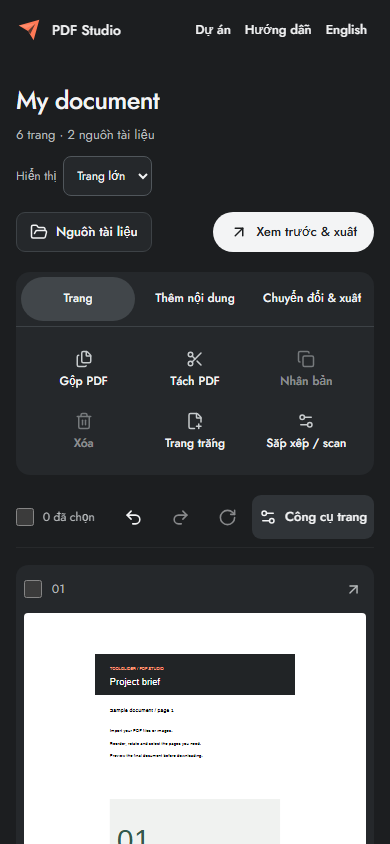
Thanh công cụ tài liệu có ba nhóm: Tổ chức trang, Thêm nội dung và Chuyển đổi & xuất. Trên mobile, bấm nhóm để hiện các nút. Khi cuộn chỉ hàng chọn trang gọn được giữ; thanh đầy đủ cuộn cùng tài liệu.
Hướng dẫn từng bước
Mở trang PDF Studio qua HTTPS khi có mạng. Chờ Sẵn sàng dùng ngoại tuyến trước khi ngắt kết nối. Ứng dụng lưu tài nguyên riêng, gồm bộ đọc, font và hướng dẫn.
Trên điện thoại, bấm Nguồn tài liệu để thêm hoặc xem file; dùng Công cụ trang để chọn và chỉnh trang. Header có Dự án và Hướng dẫn. Chọn PDF/JPG/PNG trên thiết bị qua bộ chọn file hệ thống.
Khi offline, giữ tab hoặc mở lại ứng dụng đã lưu trong cùng hồ sơ trình duyệt. Tạo mẫu, sắp xếp rồi xuất PDF nhỏ để kiểm tra trên thiết bị trước khi phụ thuộc vào tính năng.
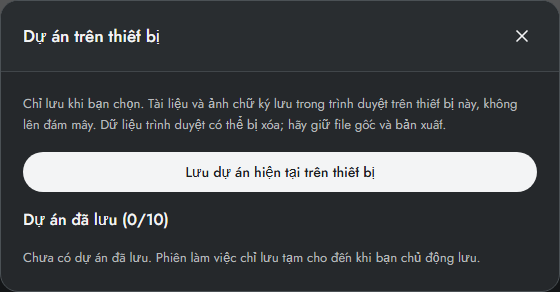
Dùng Dự án để chủ động lưu workspace còn chỉnh được. Tải PDF đầu ra riêng. Khi có cập nhật ứng dụng, lưu hoặc tải công việc trước khi chấp nhận cập nhật hay tải lại.
Tìm công cụ trên giao diện gọn
Ở màn hình hẹp, cột Nguồn tài liệu thành nút. Công cụ trang mở chọn, chuyển, xoay, nhân bản, xóa và xen kẽ trong hộp thoại. Hướng dẫn mở tóm tắt và link bài có hình. Menu bài hướng dẫn trên mobile cũng thu vào danh sách mở rộng.
Dùng vị trí số thay thao tác kéo chính xác khi dùng ngón tay. Vẽ chữ ký hỗ trợ cảm ứng; tải PNG chuẩn bị sẵn là phương án khác. Cho phép trình duyệt tải file và kiểm tra thư mục Tải xuống của điện thoại.
Thử offline mà không ảnh hưởng dự án thật
Sau thông báo sẵn sàng, ngắt mạng, tạo mẫu bốn trang, thêm số rồi xuất PDF. Mở một bài hướng dẫn. Kết nối lại sau đó. Nếu không tải được, bật mạng và hoàn tất cache; lần tải đầu và phiên bản chưa cache cần kết nối.
Giới hạn và kiểm tra
Dùng được offline không đồng nghĩa tự lưu tài liệu. Duyệt riêng tư, chặn lưu trữ hoặc dọn dữ liệu trình duyệt có thể xóa cache và dự án. Giới hạn file, bộ nhớ vẫn áp dụng; nên chọn ít trang hoặc DPI thấp hơn trên điện thoại.
Trước khi chia sẻ, đối chiếu số trang, trang đầu/cuối và nội dung thêm với kết quả mong muốn. Nếu tác vụ lỗi, giữ workspace và sửa nguyên nhân được báo trước khi thử lại. Xem bài xử lý lỗi để biết giới hạn file, pixel và bộ nhớ trình duyệt.
Câu hỏi thường gặp
Cài PWA có sao lưu tài liệu không?
Không. Cài đặt và cache liên quan tài nguyên ứng dụng. Chủ động lưu dự án và tải đầu ra riêng.
Điện thoại chạy được mức giới hạn tối đa không?
Giới hạn là mức trần, không bảo đảm hiệu năng thiết bị. Dùng lô nhỏ hơn trên máy ít bộ nhớ.
Tiếp tục công việc
- Lưu và mở lại dự án PDF trên thiết bị — Chủ động lưu file nguồn, thứ tự trang và lớp nội dung trong bộ nhớ trình duyệt.
- Xem trước, tải và in PDF cuối cùng — Kiểm tra đúng file đầu ra, chọn bản tách, thu phóng và in đúng kích thước.
- Lỗi PDF Studio, file được hỗ trợ và quyền riêng tư — Xử lý file bị từ chối, phạm vi sai, giới hạn đầu ra, lỗi lưu và hủy tác vụ.