
Gộp PDF và sắp xếp trang trực tuyến
Gộp tài liệu PDF tĩnh, kiểm tra thứ tự trang và tải một bản PDF đã kiểm tra.
Trước khi bắt đầu
Giữ các đầu vào gốc. Bài này dùng bản PDF Studio beta hiện tại và tên nút tiếng Việt. Có thể bắt đầu bằng tài liệu mẫu để thực hành mà không dùng file cá nhân. Đầu vào hỗ trợ là PDF tĩnh thông thường, JPEG và PNG; việc xử lý diễn ra trong trình duyệt.
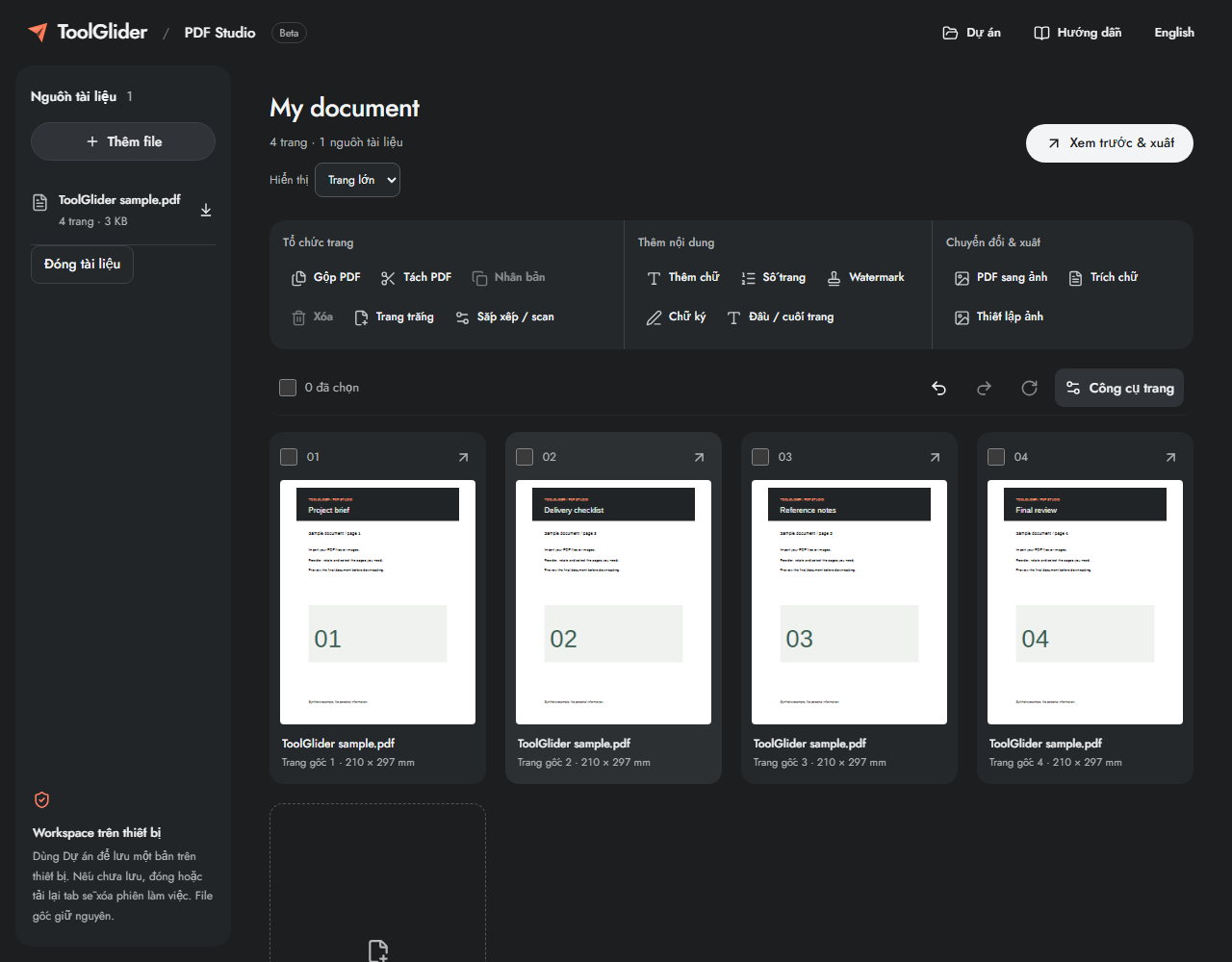
Truy cập nhanh: Sau khi nhập trang, thanh công cụ tài liệu có Gộp PDF. Trên mobile, chọn Trang, Thêm nội dung hoặc Chuyển đổi & xuất để mở nhóm phù hợp. Đường dẫn qua Công cụ trang bên dưới vẫn dùng được.
Hướng dẫn từng bước
Thêm từ hai file PDF bằng Thêm file. Mục Nguồn tài liệu liệt kê file được chấp nhận; file không hỗ trợ có thể bị từ chối trong khi file hợp lệ vẫn dùng được.
Đọc các thẻ trang theo thứ tự đầu ra. Chọn trang rồi dùng Chuyển đến vị trí hoặc nút trên thẻ để sắp xếp. Xoay, nhân bản và xóa bằng Công cụ trang. Hoàn tác khôi phục thay đổi vừa thực hiện.
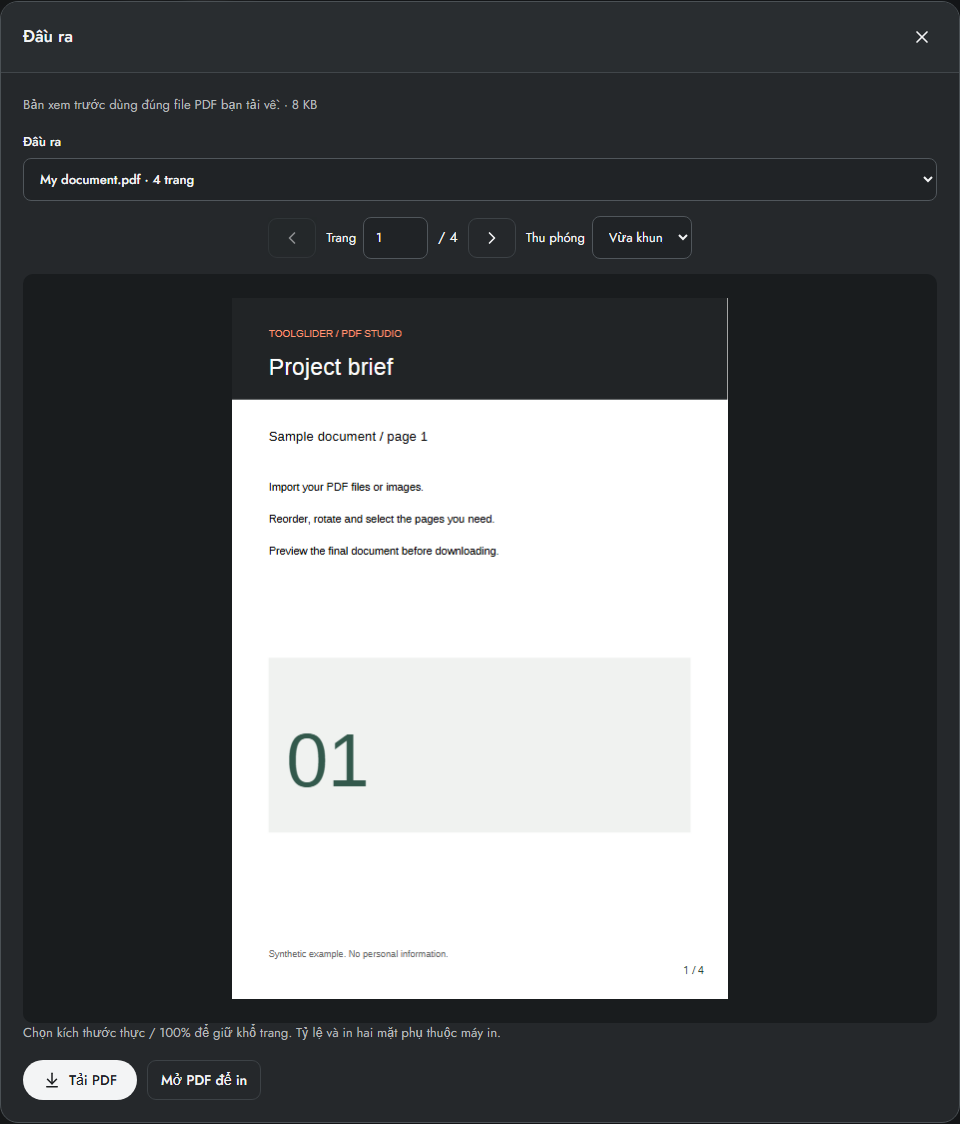
Mở Xem trước & xuất rồi chọn gộp thành một PDF. Để trống khoảng trang nếu muốn lấy tất cả, hoặc nhập 1-3, 5.
Tạo bản xem trước. Duyệt bản đầu ra thực tế, kiểm tra trang đầu và cuối của từng nguồn rồi Tải PDF. Giữ file gốc đến khi kiểm tra xong file tải về.
Chọn thứ tự trang có thể đối chiếu
Nhập tài liệu chính trước rồi thêm phụ lục. Nguồn tài liệu hiển thị file, còn bảng trang là thứ tự cuối. Di chuyển chỉ đổi vị trí trong workspace; tên nguồn và số trang gốc vẫn giúp đối chiếu.
Muốn chèn cả nhóm, chọn các trang của nhóm rồi nhập đích trong Công cụ trang. Nhóm giữ thứ tự tương đối. Tay nắm kéo thuận tiện trên desktop; nhập vị trí dễ lặp lại trên mobile.
Ví dụ: báo cáo kèm phụ lục
Với báo cáo bốn trang và phụ lục hai trang, nhập báo cáo rồi phụ lục, xuất Một PDF và để trống phạm vi. Kết quả phải sáu trang. Muốn chỉ lấy bìa báo cáo và hai trang phụ lục, dùng 1, 5-6 sau khi kiểm tra đúng vị trí trên bảng.
Giới hạn và kiểm tra
Thứ tự trang theo workspace. PDF phức tạp mở để xem. Chuẩn bị bản chỉnh sửa giải thích tag, bookmark, form hoặc liên kết bị mất trước khi chuyển đổi. Giữ file gốc; PDF đã ký giữ chỉ xem.
Trước khi chia sẻ, đối chiếu số trang, trang đầu/cuối và nội dung thêm với kết quả mong muốn. Nếu tác vụ lỗi, giữ workspace và sửa nguyên nhân được báo trước khi thử lại. Xem bài xử lý lỗi để biết giới hạn file, pixel và bộ nhớ trình duyệt.
Câu hỏi thường gặp
Các khổ giấy khác nhau có thành A4 không?
Khổ trang PDF có sẵn được giữ. Thiết lập ảnh áp dụng cho ảnh nhập mới, không đổi trang PDF đã có.
Gộp có đổi file gốc không?
Không. Xuất tạo tài liệu riêng. Tải file gốc lấy lại nguồn gốc được giữ.
Tiếp tục công việc
- Sắp xếp, xoay, nhân bản và xóa trang PDF — Chọn trang, đặt vị trí chính xác, thêm trang trắng và hoàn tác mà không đổi file nguồn.
- Tách PDF hoặc trích các trang đã chọn — Xuất khoảng trang, từng trang riêng hoặc nhóm trang kèm manifest ZIP.
- Xem trước, tải và in PDF cuối cùng — Kiểm tra đúng file đầu ra, chọn bản tách, thu phóng và in đúng kích thước.