
Lỗi PDF Studio, file được hỗ trợ và quyền riêng tư
Xử lý file bị từ chối, phạm vi sai, giới hạn đầu ra, lỗi lưu và hủy tác vụ.
Trước khi bắt đầu
Giữ các đầu vào gốc. Bài này dùng bản PDF Studio beta hiện tại và tên nút tiếng Việt. Có thể bắt đầu bằng tài liệu mẫu để thực hành mà không dùng file cá nhân. Đầu vào hỗ trợ là PDF tĩnh thông thường, JPEG và PNG; việc xử lý diễn ra trong trình duyệt.
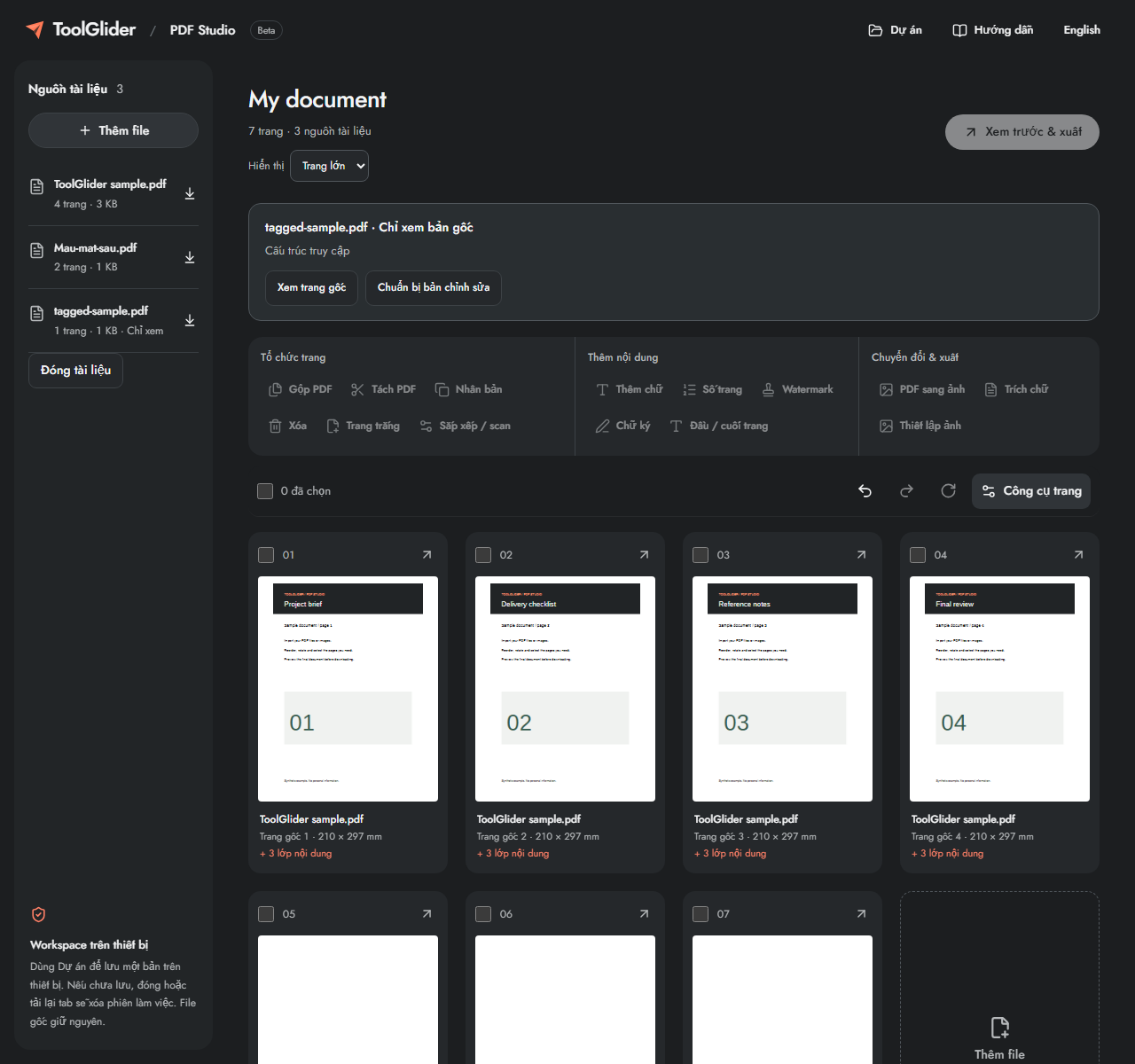
Thanh công cụ tài liệu có ba nhóm: Tổ chức trang, Thêm nội dung và Chuyển đổi & xuất. Trên mobile, bấm nhóm để hiện các nút. Khi cuộn chỉ hàng chọn trang gọn được giữ; thanh đầy đủ cuộn cùng tài liệu.
Hướng dẫn từng bước
Đọc lỗi cạnh file bị từ chối. File hợp lệ trong cùng lượt nhập vẫn có thể được nhận. Giữ nguồn đang dùng và sửa riêng đầu vào lỗi thay vì đóng workspace.
Form, chú thích, bookmark và tag hiện mở bản gốc ở chế độ chỉ xem. Dùng Chuẩn bị bản chỉnh sửa và xác nhận phần bị mất nếu hỗ trợ tạo bản sao. File đã ký giữ chỉ xem; không mở khóa đầu vào mã hóa.
Khi sai phạm vi, đối chiếu thứ tự workspace hiện tại và bỏ số lặp. Khi vượt giới hạn ảnh đầu ra, giảm DPI hoặc chọn ít trang. Khi lỗi lưu, tải đầu ra và kiểm tra quyền lưu dữ liệu trang trong trình duyệt.
Dùng Hủy để dừng tác vụ; các file nhập trước đó vẫn giữ. Nếu kiểm tra đầu ra thất bại, không cung cấp tải về. Giữ bản gốc, thử mẫu nhỏ được hỗ trợ và lưu hoặc xuất công việc trước khi tải lại.
Đối chiếu lỗi với cách sửa
Ngân sách file: mỗi nguồn ≤25 MB, tổng bản gốc cộng chuẩn hóa ≤75 MB, tối đa 20 nguồn và 200 bản trang. Ảnh đầu vào ≤16 MP. Ảnh xuất ≤16 MP/trang, tổng 120 MP và 75 MB. Ảnh dấu ≤2 MB, 4 MP, tổng dữ liệu dấu riêng biệt 10 MB và 24 lớp/trang.
Chữ không vừa: rút gọn, giảm cỡ/góc hoặc tăng khung. Ký tự không hỗ trợ: bỏ ký tự thiếu. Không có lớp chữ: dùng PDF có chữ; thêm ảnh không tạo OCR. Không truy cập/thiếu bộ nhớ: kiểm tra quyền hoặc xóa bản lưu không cần sau khi tải sao lưu.
Quyền riêng tư và khôi phục an toàn
Nội dung nhập ở trong luồng xử lý của trình duyệt. Dự án chỉ lưu bền trong bộ nhớ trình duyệt của tên miền khi chủ động lưu. Thiết bị/hồ sơ dùng chung có thể cho người khác xem file đã lưu; xóa bản lưu khi phù hợp. Tải file gốc lấy đầu vào, không phải kết quả chỉnh sửa.
Không gửi PDF riêng tư lên nơi báo lỗi công khai. Báo lỗi hữu ích gồm ngôn ngữ, thiết bị/trình duyệt, thao tác, lỗi chính xác và mẫu tổng hợp không nhạy cảm. Bản này chưa có nút nén, OCR, PDF sang Word, sửa mật khẩu, che dữ liệu vĩnh viễn hay ký số bằng chứng thư.
Vì sao PDF nhìn bình thường vẫn bị từ chối
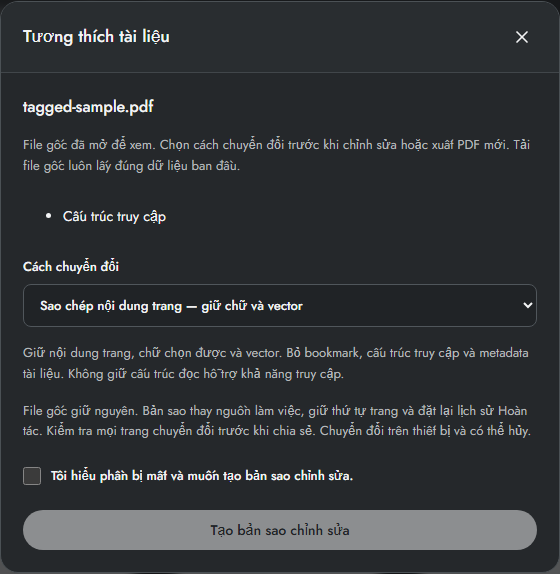
PDF xuất từ ứng dụng văn phòng có thể có StructTreeRoot hoặc MarkInfo dù không nhìn thấy ô biểu mẫu. Đây là cấu trúc đánh dấu/khả năng truy cập, không phải bằng chứng file hỏng. Tài liệu hiện mở bản gốc ở chế độ chỉ xem. Chuẩn bị bản chỉnh sửa giải thích cách giữ chữ/vector và bỏ tag/bookmark chưa hỗ trợ, hoặc tạo bản sao bằng ảnh với xác nhận rõ ràng.
Tạo bản sao chỉnh sửa từng bước
Nhập PDF và kiểm tra trang gốc. Chọn Chuẩn bị bản chỉnh sửa trong thông báo tương thích. Nếu chỉ có tag/bookmark, Sao chép nội dung trang giữ chữ chọn được và vector nhưng bỏ cấu trúc tài liệu, bookmark. Với form, chú thích và trường hợp phức tạp khác được hỗ trợ, Bản sao hình thức kết xuất hình thức trang đã lưu thành ảnh ở 72, 100 hoặc 150 DPI.
Đọc phần bị mất, đánh dấu xác nhận rồi chọn Tạo bản sao chỉnh sửa. Chuyển đổi thay nguồn làm việc, đặt lại Hoàn tác và giữ dữ liệu gốc qua Tải file gốc. Kiểm tra từng trang kết quả trước khi thêm nội dung hay xuất. Hủy giữ nguyên nguồn chỉ xem. Không mở khóa file mã hóa; PDF đã ký/có cấu trúc quyền giữ chỉ xem.
Giới hạn và kiểm tra
Bộ kiểm tra PDF tĩnh là ranh giới tương thích, không phải cam kết làm sạch mọi PDF. Nội dung file xử lý trên thiết bị. Mở web vẫn tải tài nguyên công khai của ứng dụng; dự án đã lưu ở hồ sơ trình duyệt hiện tại.
Trước khi chia sẻ, đối chiếu số trang, trang đầu/cuối và nội dung thêm với kết quả mong muốn. Nếu tác vụ lỗi, giữ workspace và sửa nguyên nhân được báo trước khi thử lại. Xem bài xử lý lỗi để biết giới hạn file, pixel và bộ nhớ trình duyệt.
Câu hỏi thường gặp
Bỏ qua kiểm tra PDF bị từ chối được không?
Không bỏ qua âm thầm. Mở bản gốc để xem rồi dùng Chuẩn bị bản chỉnh sửa, chấp nhận phần bị mất nếu có cách chuyển đổi. File đã ký hoặc có cấu trúc quyền giữ chỉ xem.
Có nên xóa dữ liệu trình duyệt để sửa lỗi không?
Lưu/xuất trước. Xóa dữ liệu trang có thể xóa dự án và tài nguyên offline; đây không phải bước sửa lỗi đầu tiên.
Tiếp tục công việc
- Lưu và mở lại dự án PDF trên thiết bị — Chủ động lưu file nguồn, thứ tự trang và lớp nội dung trong bộ nhớ trình duyệt.
- Dùng PDF Studio trên điện thoại và khi offline — Tìm công cụ trên mobile, tải ứng dụng để dùng offline và hiểu dữ liệu được lưu ở đâu.
- Tách PDF hoặc trích các trang đã chọn — Xuất khoảng trang, từng trang riêng hoặc nhóm trang kèm manifest ZIP.