
Thêm watermark chữ hoặc ảnh vào PDF
Đặt watermark mờ với kích thước, góc và phạm vi trang có kiểm soát.
Trước khi bắt đầu
Giữ các đầu vào gốc. Bài này dùng bản PDF Studio beta hiện tại và tên nút tiếng Việt. Có thể bắt đầu bằng tài liệu mẫu để thực hành mà không dùng file cá nhân. Đầu vào hỗ trợ là PDF tĩnh thông thường, JPEG và PNG; việc xử lý diễn ra trong trình duyệt.
Truy cập nhanh: Sau khi nhập trang, thanh công cụ tài liệu có Watermark. Trên mobile, chọn Trang, Thêm nội dung hoặc Chuyển đổi & xuất để mở nhóm phù hợp. Đường dẫn qua Công cụ trang bên dưới vẫn dùng được.
Hướng dẫn từng bước
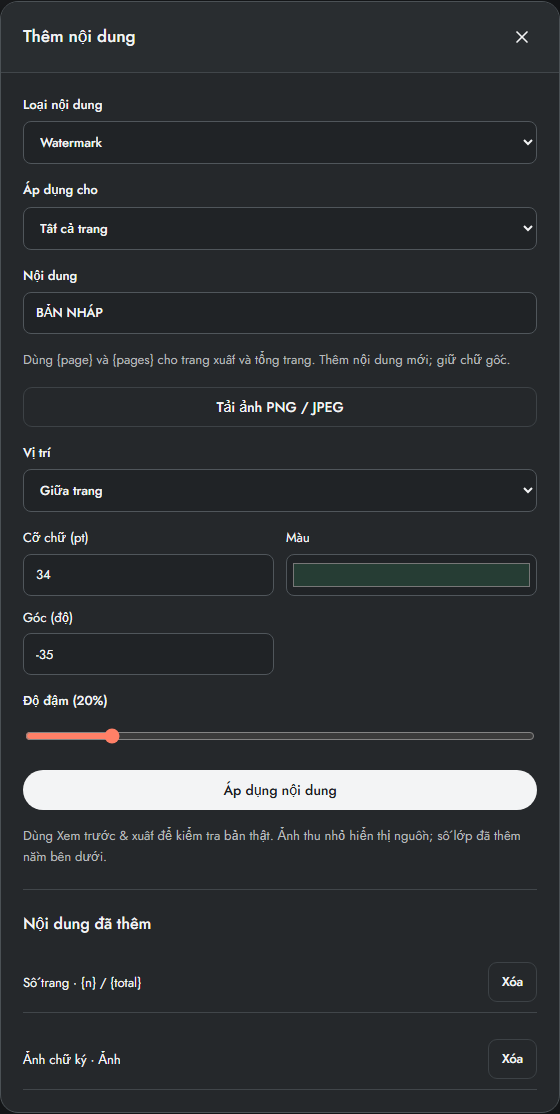
Mở Công cụ trang → Thêm chữ, số trang & chữ ký rồi chọn Watermark. Chọn các trang cần đóng dấu.
Nhập nội dung ngắn như BẢN NHÁP. Chỉnh cỡ chữ, màu, góc và độ mờ. Muốn dùng watermark ảnh, tải ảnh dấu PNG hoặc JPG; nhập lại chữ sẽ chuyển về watermark chữ.
Chọn vị trí mẫu hoặc nhập khung đặt theo milimét. Chừa đủ chỗ cho toàn bộ chữ sau khi xoay. Giảm độ đậm để vẫn đọc được nội dung gốc.
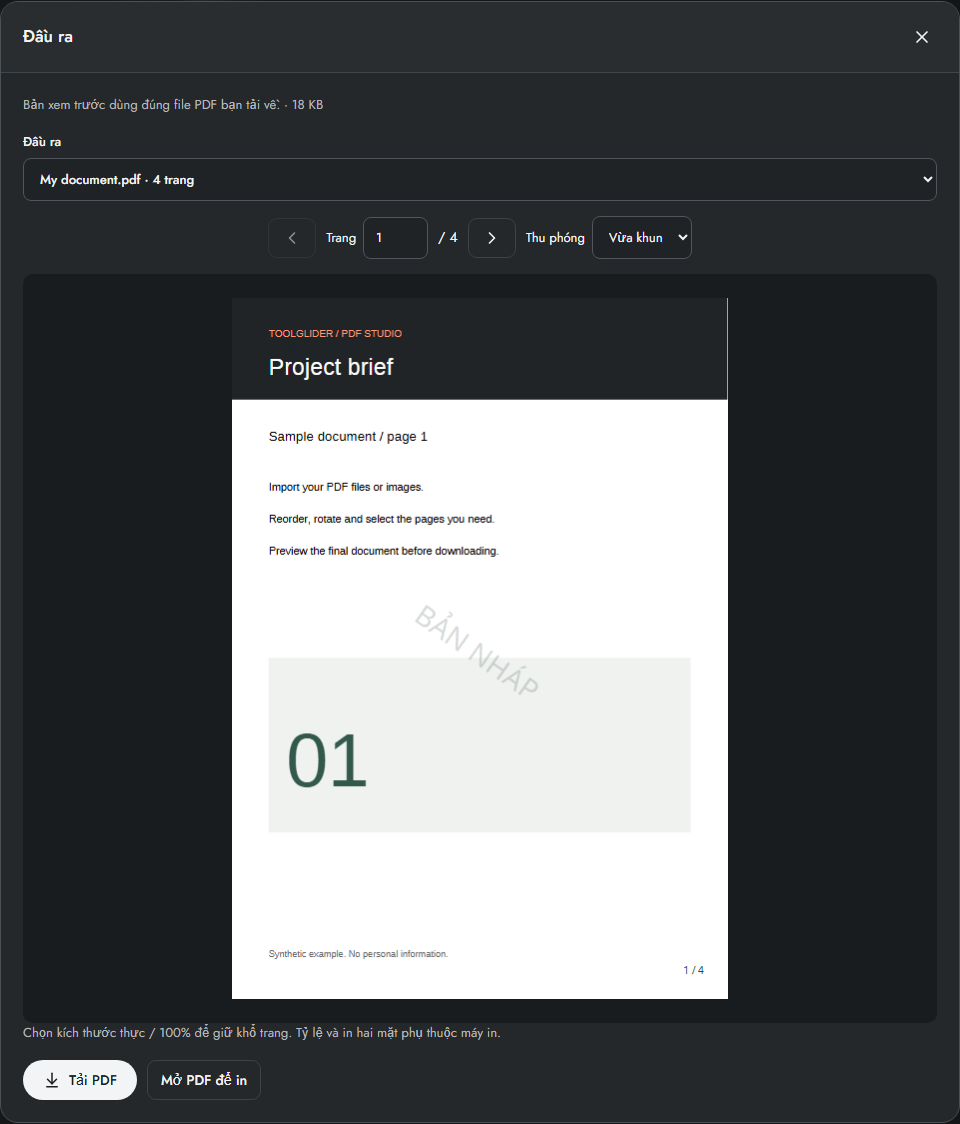
Áp dụng rồi kiểm tra bản xem trước đầu ra thực tế. Nếu chữ không vừa, giảm cỡ hoặc góc hay tăng khung đặt. Áp dụng lại Watermark để thay trên cùng trang hoặc xóa lớp trong danh sách nội dung.
Phân biệt watermark chữ và ảnh
Watermark chữ có cỡ, màu, góc và độ mờ. Mặc định là BẢN NHÁP lớn, chéo, mờ. Ảnh tải lên dùng màu gốc và nằm vừa trong khung. Không có góc xoay ảnh; chuẩn bị ảnh đã xoay nếu cần.
Dùng logo PNG trong suốt nếu không muốn nền trắng. Nhập lại chữ sẽ bỏ lựa chọn ảnh. Với ảnh nên chọn Tùy chỉnh và đặt kích thước dấu rõ ràng; vị trí mẫu phủ trang có thể khiến logo nhỏ thành quá lớn.
Ví dụ: bản nháp vẫn đọc được
Chọn Watermark, Tất cả trang, BẢN NHÁP, Giữa trang, 34 pt, góc -35° và độ đậm 20%. Kiểm tra cả trang nhiều chữ lẫn trang trống. Giảm thêm nếu dấu làm khó đọc chữ nhỏ; không mặc định một giá trị hợp mọi tài liệu.
Giới hạn và kiểm tra
Ảnh dấu được đặt vừa trong khung và không kéo méo. Ảnh dấu tải lên tối đa 2 MB, 4 megapixel; tổng dữ liệu ảnh dấu riêng biệt tối đa 10 MB. Watermark là nội dung nhìn thấy, không ngăn sao chép và không chứng minh tính xác thực.
Trước khi chia sẻ, đối chiếu số trang, trang đầu/cuối và nội dung thêm với kết quả mong muốn. Nếu tác vụ lỗi, giữ workspace và sửa nguyên nhân được báo trước khi thử lại. Xem bài xử lý lỗi để biết giới hạn file, pixel và bộ nhớ trình duyệt.
Câu hỏi thường gặp
Watermark có bảo vệ tài liệu không?
Nó thêm nội dung nhìn thấy, không phải kiểm soát truy cập, mã hóa, che dữ liệu hay chữ ký số.
Thay watermark thế nào?
Áp dụng Watermark lại cùng phạm vi hoặc xóa lớp. Áp dụng trên một phần trang chỉ thay trong phần ấy.
Tiếp tục công việc
- Thêm chữ, đầu trang và cuối trang vào PDF — Đặt chữ mới theo tọa độ milimét, dùng biến mẫu và phạm vi từng trang.
- Đặt chữ ký vẽ hoặc ảnh chữ ký lên PDF — Vẽ trên thiết bị hoặc tải chữ ký trong suốt rồi kiểm tra vị trí chính xác.
- Xem trước, tải và in PDF cuối cùng — Kiểm tra đúng file đầu ra, chọn bản tách, thu phóng và in đúng kích thước.