
Xem trước, tải và in PDF cuối cùng
Kiểm tra đúng file đầu ra, chọn bản tách, thu phóng và in đúng kích thước.
Trước khi bắt đầu
Giữ các đầu vào gốc. Bài này dùng bản PDF Studio beta hiện tại và tên nút tiếng Việt. Có thể bắt đầu bằng tài liệu mẫu để thực hành mà không dùng file cá nhân. Đầu vào hỗ trợ là PDF tĩnh thông thường, JPEG và PNG; việc xử lý diễn ra trong trình duyệt.
Thanh công cụ tài liệu có ba nhóm: Tổ chức trang, Thêm nội dung và Chuyển đổi & xuất. Trên mobile, bấm nhóm để hiện các nút. Khi cuộn chỉ hàng chọn trang gọn được giữ; thanh đầy đủ cuộn cùng tài liệu.
Hướng dẫn từng bước
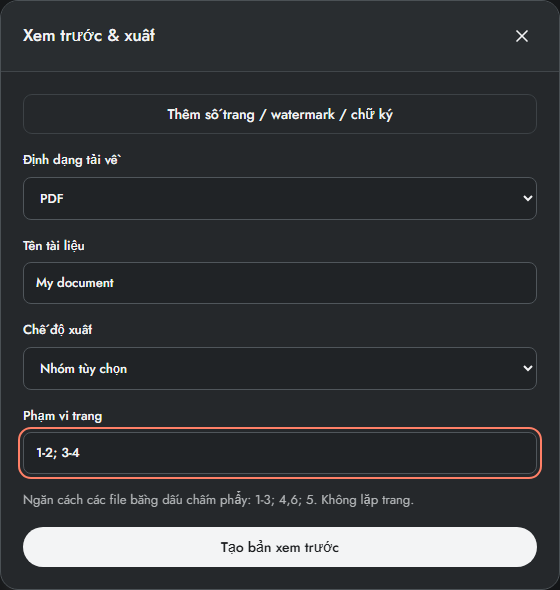
Hoàn tất sắp xếp trang và nội dung. Mở Xem trước & xuất, chọn PDF, đặt tên, chế độ xuất và phạm vi rồi Tạo bản xem trước.
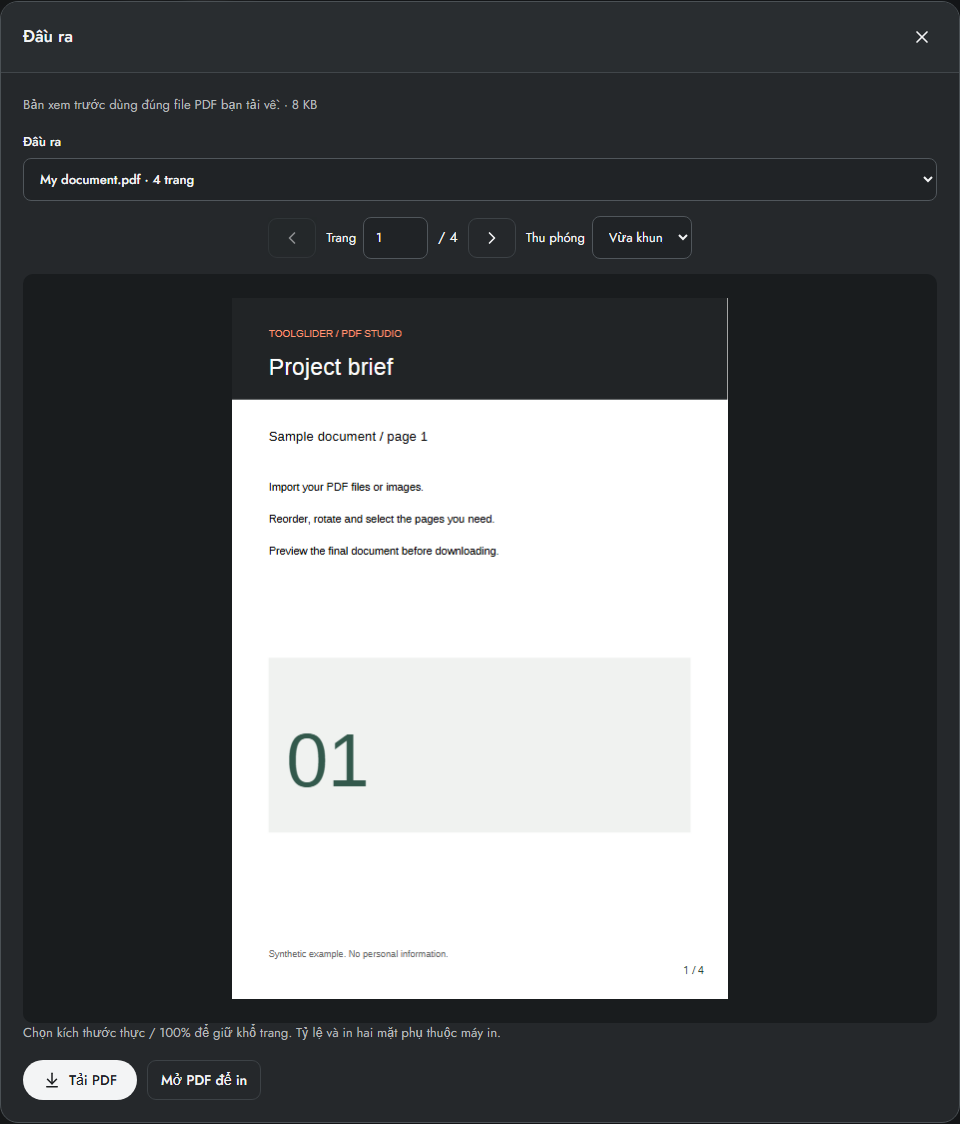
Dùng bộ chọn đầu ra khi có nhiều file. Dùng Trang, Trước và Tiếp để duyệt từng tài liệu. Vừa khung giữ trang trong vùng đọc; 150% và 200% phóng chi tiết.
Tải PDF lưu PDF đang chọn. Tải ZIP + bảng kê đóng gói nhiều đầu ra và nguồn từng trang. Kiểm tra trình duyệt tải xong trước khi đóng workspace.
Chọn Mở PDF để in. Trong trình xem PDF của trình duyệt, mở In và chọn Kích thước thực hoặc 100% khi cần đúng kích thước. Chọn giấy, hướng và in hai mặt ở thiết lập máy in rồi in thử một trang.
Phân biệt xem nguồn và xem đầu ra
Xem trang đọc trang nguồn. Xem trước & xuất dựng lại đầu ra theo thứ tự, góc xoay và lớp nội dung rồi kiểm tra PDF đã tạo. Vì vậy đây là nơi kiểm tra số trang, chữ ký và tổng trang cuối cùng.
Thay đổi tài liệu làm bản tạo cũ không còn hợp lệ. Tạo lại bản xem trước sau khi sửa. Chọn định dạng ảnh hiện ảnh kết quả và số pixel, TXT hiện chữ trích; chuyển lại PDF để dùng thao tác in PDF.
Các bước kiểm tra trước khi in
Kiểm tra trang đầu/cuối, trang khác khổ, lề, hướng và lớp nội dung. In thử một trang ở 100% trước khi in lô. Vừa giấy trong hộp in có thể đổi tỷ lệ; ứng dụng không điều khiển driver, máy in cài sẵn, nạp giấy hay canh hai mặt.
Giới hạn và kiểm tra
Xem trước PDF và tải về dùng cùng dữ liệu file đã tạo. Hình thu nhỏ là trang nguồn, có thể chưa hiện lớp mới. Mở PDF để in không tự gửi tài liệu tới máy in vật lý.
Trước khi chia sẻ, đối chiếu số trang, trang đầu/cuối và nội dung thêm với kết quả mong muốn. Nếu tác vụ lỗi, giữ workspace và sửa nguyên nhân được báo trước khi thử lại. Xem bài xử lý lỗi để biết giới hạn file, pixel và bộ nhớ trình duyệt.
Câu hỏi thường gặp
Tab in không mở thì làm gì?
Kiểm tra thông báo chặn popup hoặc tải PDF rồi mở trong phần mềm đọc tin cậy để in.
In trực tiếp ZIP được không?
Không. Giải nén, chọn PDF cần in rồi in các tài liệu ấy. Bảng kê giúp đối chiếu, không phải file in.
Tiếp tục công việc
- Tách PDF hoặc trích các trang đã chọn — Xuất khoảng trang, từng trang riêng hoặc nhóm trang kèm manifest ZIP.
- Chuyển trang PDF sang PNG hoặc JPG theo DPI — Xuất trang đã kết xuất, gồm nội dung mới thêm, thành ảnh có kích thước pixel kiểm tra được.
- Lưu và mở lại dự án PDF trên thiết bị — Chủ động lưu file nguồn, thứ tự trang và lớp nội dung trong bộ nhớ trình duyệt.