
Nén PDF trên thiết bị: so sánh chất lượng và dung lượng
Giảm dung lượng PDF bằng Giữ chất lượng hoặc Cân bằng, so sánh trang và tải kết quả đã kiểm tra.
Trước khi bắt đầu
Giữ các đầu vào gốc. Bài này dùng bản PDF Studio beta hiện tại và tên nút tiếng Việt. Có thể bắt đầu bằng tài liệu mẫu để thực hành mà không dùng file cá nhân. Đầu vào hỗ trợ là PDF tĩnh thông thường, JPEG và PNG; việc xử lý diễn ra trong trình duyệt.
Thanh công cụ tài liệu có ba nhóm: Tổ chức trang, Thêm nội dung và Chuyển đổi & xuất. Trên mobile, bấm nhóm để hiện các nút. Khi cuộn chỉ hàng chọn trang gọn được giữ; thanh đầy đủ cuộn cùng tài liệu.
Hướng dẫn từng bước
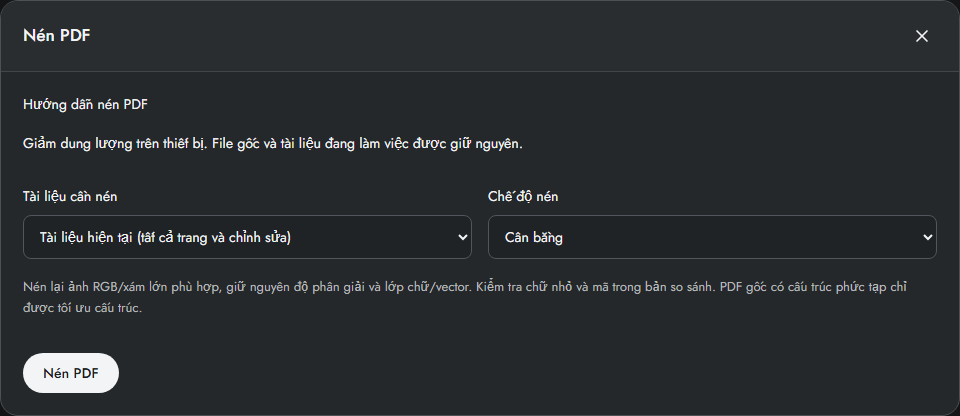
Nhập PDF. Chọn Chuyển đổi & xuất → Nén PDF, hoặc mở Nén PDF trong Xem trước & xuất.
Chọn Tài liệu hiện tại để lấy mọi chỉnh sửa, hoặc chọn một File gốc. Bắt đầu bằng Giữ chất lượng; dùng Cân bằng khi chấp nhận nén lại ảnh.
Bấm Nén PDF. Chờ Chuẩn bị, Tối ưu và Kiểm tra. Hủy dừng tác vụ mà không thay workspace.
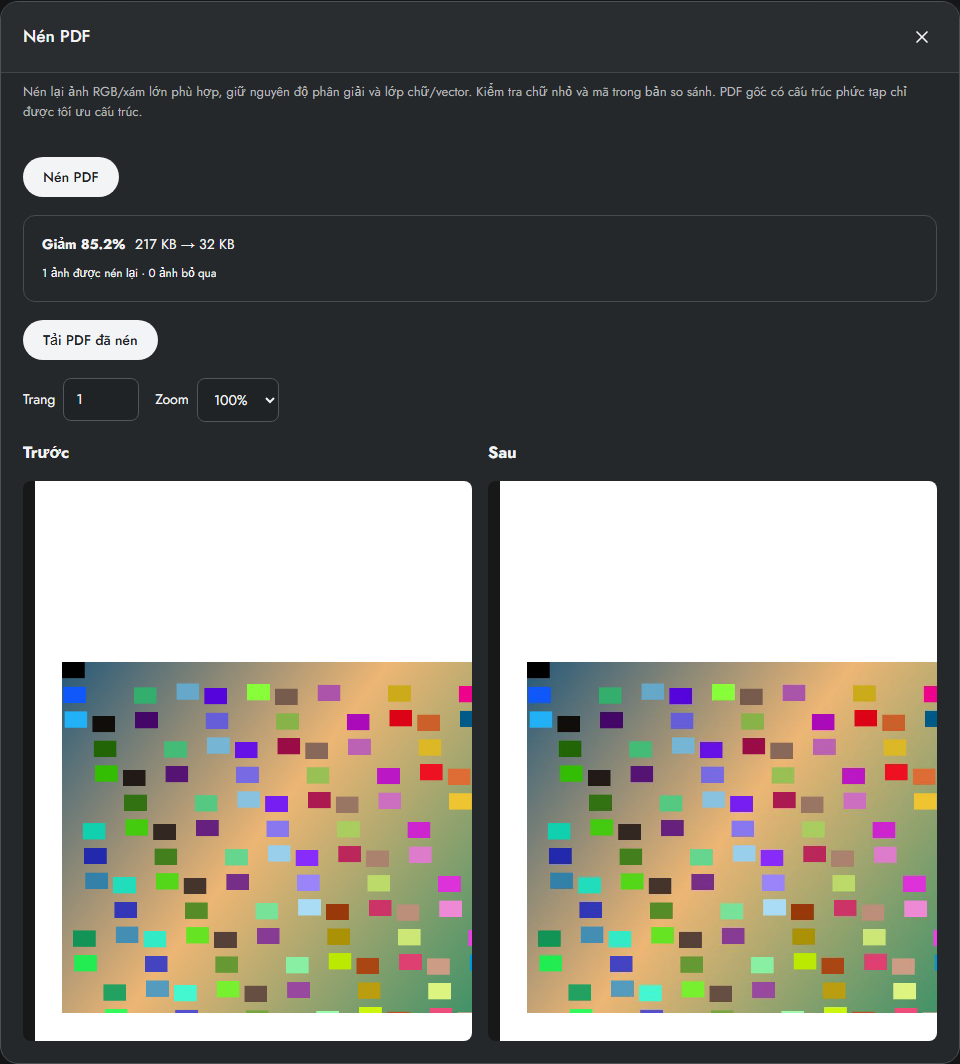
Xem dung lượng giảm thực và đối chiếu Trước/Sau ở 100% hoặc 200%. Tải PDF đã nén, hoặc tải đầu vào không đổi nếu không có kết quả nhỏ hơn.
Chọn đúng đầu vào
Tài liệu hiện tại gồm tất cả trang trong workspace, thứ tự, góc xoay và nội dung đã thêm. Dung lượng trước là PDF vừa xuất. File gốc nén trực tiếp dữ liệu nguồn được chọn, kể cả các trang đã bỏ khỏi workspace. Cả hai lựa chọn đều không ghi đè file hay thay workspace.
Giữ chất lượng hay Cân bằng
Giữ chất lượng sắp xếp lại đối tượng PDF và nén luồng phù hợp mà không chủ động thay ảnh. Cân bằng nén thêm ảnh RGB/xám lớn phù hợp sang JPEG, giữ nguyên kích thước pixel. Tính năng không giảm độ phân giải trang, biến chữ chọn được thành ảnh, OCR hay bảo đảm dung lượng đích. Mặt nạ ảnh, không gian màu chưa hỗ trợ, ảnh nhỏ và tài liệu gốc phức tạp được bỏ qua bước nén ảnh.
Đọc kết quả và đối chiếu chi tiết
Kết quả báo dung lượng thực và phần trăm giảm. Nếu không có file hợp lệ nhỏ hơn, đầu vào được giữ lại. Chọn trang và zoom 100% hoặc 200%; hai khung desktop cuộn đồng bộ, mobile chuyển Trước/Sau. Kiểm tra chữ nhỏ, ảnh, chữ ký và QR/mã vạch trước khi tải. Kiểm tra tự động đối chiếu kích thước trang và chữ trích xuất; không chứng nhận mọi chi tiết hình thức hay chuẩn lưu trữ.
Giới hạn và kiểm tra
Bản đầu giới hạn đầu vào nén 100 MiB. Nén ảnh có chọn lọc, có mất chất lượng và giữ kích thước pixel. Chưa có bảo đảm dung lượng đích, nén hàng loạt hay mức nén mạnh. PDF gốc đã ký, có quyền hoặc được nhận diện lưu trữ được giữ nguyên.
Trước khi chia sẻ, đối chiếu số trang, trang đầu/cuối và nội dung thêm với kết quả mong muốn. Nếu tác vụ lỗi, giữ workspace và sửa nguyên nhân được báo trước khi thử lại. Xem bài xử lý lỗi để biết giới hạn file, pixel và bộ nhớ trình duyệt.
Câu hỏi thường gặp
Vì sao PDF không nhỏ hơn?
File có thể đã dùng luồng đối tượng và ảnh nén hiệu quả. Giữ chất lượng có ít phần để giảm trong trường hợp này. Cân bằng có thể giúp PDF nhiều ảnh nhưng bỏ qua ảnh không nén lại an toàn được. Nếu không giảm, đầu vào được trả lại.
File có được tải lên không?
Nén chạy trong worker trên trình duyệt. Lần đầu tải bộ nén tùy chọn, không tải tài liệu của bạn lên máy chủ. Sau khi bộ nén được lưu và ứng dụng sẵn sàng ngoại tuyến, có thể nén khi mất mạng.
Có nén bản gốc đã ký hoặc PDF/A không?
Bản gốc được giữ lại đối với PDF đã ký, có cấu trúc quyền hoặc được nhận diện là PDF lưu trữ. Viết lại có thể làm mất hiệu lực chữ ký hay bảo đảm lưu trữ. Dùng Tải bản đầu vào để giữ nguyên dữ liệu.
Tiếp tục công việc
- Gộp PDF và sắp xếp trang trực tuyến — Gộp tài liệu PDF tĩnh, kiểm tra thứ tự trang và tải một bản PDF đã kiểm tra.
- Xem trước, tải và in PDF cuối cùng — Kiểm tra đúng file đầu ra, chọn bản tách, thu phóng và in đúng kích thước.
- Dùng PDF Studio trên điện thoại và khi offline — Tìm công cụ trên mobile, tải ứng dụng để dùng offline và hiểu dữ liệu được lưu ở đâu.